MS SQL Server 用ソースコネクター
このガイドでは、DSN レス の接続文字列を使用して、ODBC 経由で Microsoft SQL Server に接続するよう digna を 設定する方法を説明します。
セットアップの digna 側(接続を作成する場所、プロパティ値の暗号化方法、接続のテスト方法、プロファイリングモードの意味)は すべてのテクノロジーで共通であり、データベース接続の概要 で説明しています。このページでは SQL Server 固有の内容を扱います。
Azure Synapse Analytics
Synapse も SQL Server 接続として設定しますが、ホスト名が異なり、追加の考慮事項がいくつかあります。 Azure Synapse を参照してください。
1. ODBC ドライバーをインストールする
Microsoft のインストールガイド に従って、 digna バックエンドを実行するマシンに ODBC Driver 18 for SQL Server をインストールします。
Windows に SQL Server という名前だけで同梱されているドライバーも動作しますが、とうの昔に後継に置き換えられており、 最新の TLS 設定にも Azure 認証にも対応していません。最新のドライバーをインストールできない場合にのみ使用してください。
digna ホストに ODBC ドライバーをインストールする の説明に従って、ホスト上で登録されている 正確なドライバー名を確認してください。
2. ODBC プロパティ
これは例であり、仕様ではありません
以下のセットは、動作が確認されている組み合わせの 1 つです。プロパティは Microsoft の ODBC ドライバーに属するため、 その名前、既定値、受け付ける値はドライバーのバージョン(例えば Driver 18 は既定で暗号化しますが、Driver 17 は そうではありませんでした)やプラットフォームによって異なります。これを出発点として使用し、インストールした ドライバーバージョンのドキュメントを確認してください。
Add DB Connection 画面で次のプロパティを追加します。
| キー | 値の例 | 備考 |
|---|---|---|
DRIVER | ODBC Driver 18 for SQL Server | digna ホストに登録されているドライバー名と一致している必要があります |
SERVER | sql.example.com | サーバー名または IP アドレス。名前付きインスタンスは host\instance、既定以外のポートは host,1433 |
PORT | 1433 | ポートがすでに SERVER に含まれている場合は省略します |
DATABASE | digna_source_db | ソーススキーマを保持するデータベース。この接続でプロファイリングできる唯一のデータベースです |
UID | digna_source_user | データベースユーザー |
PWD | <password> | Encrypted をオンにします |
生成される接続文字列は次のようになります。
DRIVER=ODBC Driver 18 for SQL Server;SERVER=sql.example.com;PORT=1433;DATABASE=digna_source_db;UID=digna_source_user;PWD=<password>
ODBC Driver 18 での暗号化
Driver 18 は既定で接続を暗号化し、サーバー証明書を検証します。digna ホストが信頼していない証明書(一般的には自己署名 証明書)を持つサーバーに対しては、証明書チェーンのエラーで接続に失敗します。次を追加します。
| キー | 値の例 | 備考 |
|---|---|---|
Encrypt | yes | Driver 18 の既定値。サーバーが TLS に対応できない場合にのみ no に設定します |
TrustServerCertificate | yes | 証明書の検証をスキップします。テスト環境では便利ですが、本番環境では証明書をインストールすることをお勧めします |
Windows 認証
SQL ログインの代わりに digna サービスを実行するアカウントとして接続するには、UID と PWD を削除し、次を追加します。
| キー | 値の例 | 備考 |
|---|---|---|
Trusted_Connection | yes | digna のサービスアカウントにデータベースの権限が必要です |
3. digna の設定
Add DB Connection 画面で、次の内容を入力します。
Name:               Name of the connection. This is used for referencing the connection in other screens.
Technology:         SQL Server
Profiling Mode:     Standard, Permanent or Session
Work Schema:        Schema for the work tables of "Permanent" profiling, e.g. "digna_work"
4. MS SQL Server に関する注意事項
- 1 つの接続から見えるのは 1 つのデータベースです。 SQL Server は現在のデータベースのみをカタログとして報告するため、 digna は
DATABASEで指定したデータベースのスキーマを提示します。別のデータベースにあるソーステーブルには、専用の 接続が必要です。 - プロファイリングモード。 Permanent は Work Schema にワークテーブルを作成するため、ユーザーにはそこでの
CREATE TABLE権限が必要です。Session はtempdb内のローカル一時テーブル(#wt_…)を使用し、Work Schema には 触れません。Standard に必要なのは読み取りアクセスのみです。 SERVERにはインスタンスとポートを含めます。 名前付きインスタンスでhost\instanceを使う場合は、SQL Server Browser サービスに到達できる必要があります。host,portを使えばそれを回避できます。
5. ドライバーの動作確認(任意)
DSN レス接続では ODBC データソースの設定は必要ありませんが、ドライバー自体のウィザードを使うと、digna に入力する前に、 ドライバーが動作し、サーバーが認証情報を受け付けることを手軽に確認できます。
ステップ 1
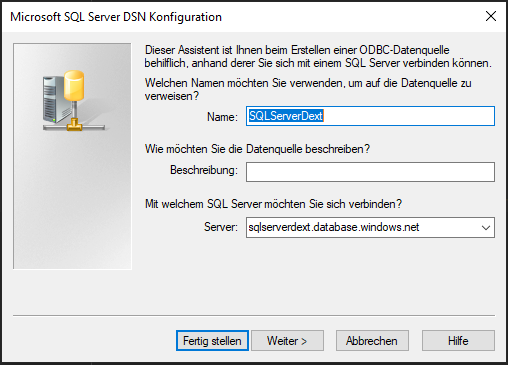
Next > ボタンをクリックします。
ステップ 2
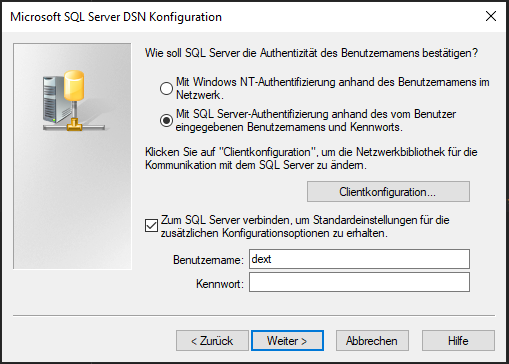
認証方式(例: ユーザー名とパスワード)を選択し、 必要な情報を入力します。
Next > ボタンをクリックします。
ステップ 3
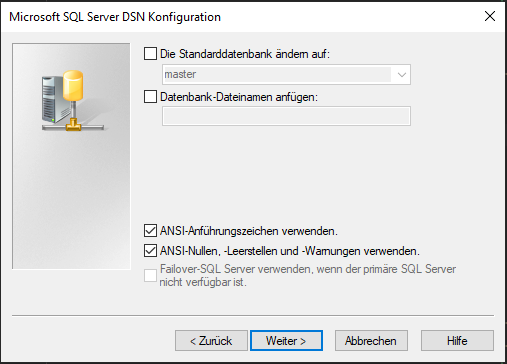
ANSI 準拠の設定を選択し、Next > ボタンをクリックします。
ステップ 4
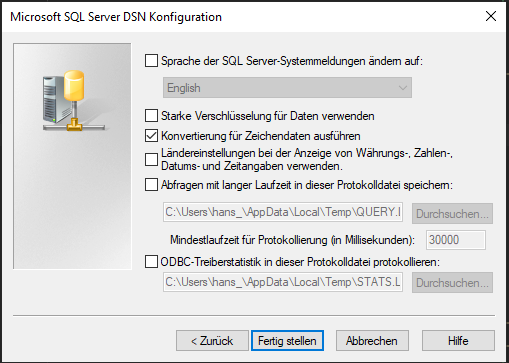
既定の設定のままにするか、必要に応じてログのオプションを選択し、 Finish ボタンをクリックします。
ステップ 5
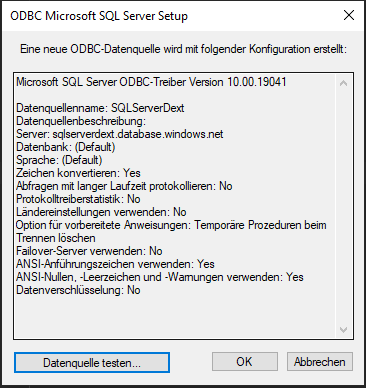
次に Test datasource ボタンをクリックします。
ステップ 6
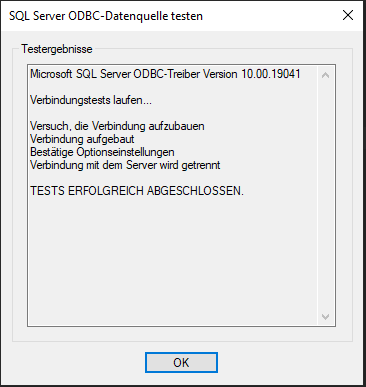
成功画面が表示されれば、ドライバーと認証情報が動作していることが確認できます。ここで入力した値は、 セクション 2 のプロパティに指定する値そのものです。