Snowflake 用ソースコネクター
このガイドでは、DSN レス の接続文字列を使用して、ODBC 経由で Snowflake に接続するよう digna を設定する方法を 説明します。
セットアップの digna 側(接続を作成する場所、プロパティ値の暗号化方法、接続のテスト方法、プロファイリングモードの意味)は すべてのテクノロジーで共通であり、データベース接続の概要 で説明しています。このページでは Snowflake 固有の内容を扱います。
1. ODBC ドライバーをインストールする
Snowflake のインストールガイド に従って、digna バックエンドを 実行するマシンに Snowflake ODBC Driver をインストールします。
ドライバーは SnowflakeDSIIDriver として登録されます。 digna ホストに ODBC ドライバーをインストールする の説明に従って、ホスト上で登録されている 正確な名前を確認してください。
2. ODBC プロパティ
Snowflake には プログラムによるアクセストークン (PAT) を使って接続します。これは digna が検証済みの認証方式であり、 パスワードのみのサインインがブロックされているアカウントで Snowflake が要求する方式でもあります。
これは例であり、仕様ではありません
以下のセットは、動作が確認されている組み合わせの 1 つです。プロパティは Snowflake ODBC ドライバーに属するため、 その名前、既定値、受け付ける値はドライバーのバージョンやプラットフォームによって異なり、アカウントでどの認証 オプションが許可されるかはアカウントのセキュリティポリシーによって決まります。これを出発点として使用し、 インストールしたドライバーバージョンのドキュメントを確認してください。
| キー | 値の例 | 備考 |
|---|---|---|
Driver | {SnowflakeDSIIDriver} | digna ホストに登録されているドライバー名と一致している必要があります |
Server | <account>.snowflakecomputing.com | アカウント識別子とサフィックス。例: rx42698.switzerland-north.azure.snowflakecomputing.com |
UID | digna | トークンが属する Snowflake ユーザー |
Database | TEST | ソーススキーマを保持するデータベース。この接続でプロファイリングできる唯一のデータベースです |
Schema | PUBLIC | セッションの既定スキーマ |
authenticator | PROGRAMMATIC_ACCESS_TOKEN | トークン認証を選択します |
token | <programmatic access token> | Encrypted をオンにします |
生成される接続文字列は次のようになります。
Driver={SnowflakeDSIIDriver};Server=<account>.snowflakecomputing.com;UID=digna;Database=TEST;Schema=PUBLIC;authenticator=PROGRAMMATIC_ACCESS_TOKEN;token=<programmatic access token>
ウェアハウスとロール
クエリにはウェアハウスが必要です。digna ユーザーに既定のウェアハウスと既定のロールがある場合、セッションはそれらを 使用するため、何も設定する必要はありません。それ以外の場合は、次を追加します。
| キー | 値の例 | 備考 |
|---|---|---|
Warehouse | DIGNA_WH | プロファイリングクエリを実行するウェアハウス |
Role | DIGNA_READER | セッションが権限を使用するロール |
digna 専用のウェアハウスを用意してください
小規模で自動サスペンドする専用のウェアハウスを用意すると、プロファイリングのコストを把握しやすくなり、digna が 対話的なユーザーとコンピュートリソースを奪い合うことを防げます。
パスワード認証
アカウントでまだ許可されている場合は、トークンの代わりにパスワードを使用できます。authenticator と token を削除し、 次を追加します。
| キー | 値の例 | 備考 |
|---|---|---|
PWD | <password> | Encrypted をオンにします |
3. digna の設定
Add DB Connection 画面で、次の内容を入力します。
Name:               Name of the connection. This is used for referencing the connection in other screens.
Technology:         Snowflake
Profiling Mode:     Standard, Permanent or Session
Work Schema:        Schema for the work tables of "Permanent" profiling, e.g. "PUBLIC"
4. Snowflake に関する注意事項
- トークンには有効期限があります。 プログラムによるアクセストークンは有効期間付きで発行され、期限が切れた日に プロファイリングは停止します。作成時に有効期限を控えておき、新しいトークンを
tokenプロパティに入力し直して ください。暗号化された値は置き換えることはできますが、読み戻すことはできません。 - 1 つの接続から見えるのは 1 つのデータベースです。 Snowflake は現在のデータベースのみをカタログとして報告するため、 digna は
Databaseで指定したデータベースのスキーマを提示します。別のデータベースにあるソーステーブルには、専用の 接続が必要です。 - 識別子は大文字です(引用符付きで作成された場合を除く)。digna は Snowflake が報告するとおりの名前を使用します。
- プロファイリングモード。 Permanent は Work Schema にワークテーブルを作成するため、ロールにはそこでの
CREATE TABLE権限が必要です。Session はCREATE TEMPORARY TABLEを使用し、Work Schema には触れません。 Standard に必要なのは読み取りアクセスのみで、書き込み権限は一切不要です。
5. ドライバーの動作確認(任意)
DSN レス接続では ODBC データソースの設定は必要ありませんが、ドライバー自体のダイアログを使うと、digna に入力する前に、 ドライバー、アカウント URL、認証情報が動作することを手軽に確認できます。
ステップ 1
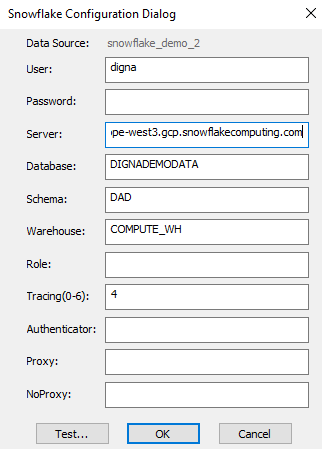
注意事項:
- Server の値は、Snowflake のアカウント識別子の後に
.snowflakecomputing.comを続けたものです。 - ここで入力する Database、Schema、Warehouse は、セクション 2 の
Database、Schema、Warehouseプロパティに対応します。
ステップ 2 – 接続をテストする
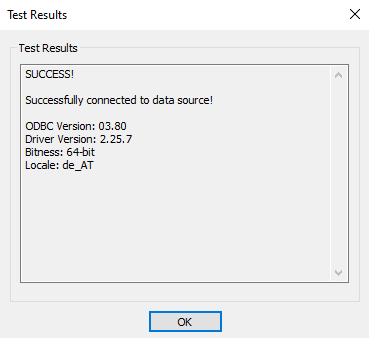
TEST ボタンをクリックします。接続に成功すると、次のように表示されます。