Oracle 用ソースコネクター
このガイドでは、DSN レス の接続文字列を使用して、ODBC 経由で Oracle Database に接続するよう digna を設定する 方法を説明します。
セットアップの digna 側(接続を作成する場所、プロパティ値の暗号化方法、接続のテスト方法、プロファイリングモードの意味)は すべてのテクノロジーで共通であり、データベース接続の概要 で説明しています。このページでは Oracle 固有の 内容を扱います。
1. ODBC ドライバーをインストールする
Oracle ODBC ドライバーは Oracle Client の一部です(Instant Client の「ODBC」パッケージで十分です)。ベンダーの公式 インストールガイドに従って、digna バックエンドを実行するマシンにインストールします。
ドライバーは Oracle in <OracleHomeName> という名前で登録されます。例: Oracle in OraDB21Home1 や Oracle in instantclient_21_13。ホーム名はインストールごとに異なるため、 digna ホストに ODBC ドライバーをインストールする の説明に従って、ホスト上で正確な名前を 確認してください。
2. ODBC プロパティ
これは例であり、仕様ではありません
以下のセットは、動作が確認されている組み合わせの 1 つです。プロパティは Oracle ODBC ドライバーに属するため、 その名前、既定値、受け付ける値はクライアントのバージョンによって異なり、特にドライバー名はホスト上の Oracle ホームに 依存します。これを出発点として使用し、インストールしたクライアントバージョンのドキュメントを確認してください。
Add DB Connection 画面で次のプロパティを追加します。
| キー | 値の例 | 備考 |
|---|---|---|
Driver | Oracle in OraDB21Home1 | digna ホストに登録されているドライバー名と一致している必要があります |
DBQ | (DESCRIPTION=(ADDRESS=(PROTOCOL=TCP)(HOST=db.example.com)(PORT=1521))(CONNECT_DATA=(SERVICE_NAME=digna_source_db))) | 接続先のデータベース — 下記を参照 |
UID | DIGNA_SOURCE_USER | データベースユーザー |
PWD | <password> | Encrypted をオンにします |
生成される接続文字列は次のようになります。
Driver=Oracle in OraDB21Home1;DBQ=(DESCRIPTION=(ADDRESS=(PROTOCOL=TCP)(HOST=db.example.com)(PORT=1521))(CONNECT_DATA=(SERVICE_NAME=digna_source_db)));UID=DIGNA_SOURCE_USER;PWD=<password>
DBQ の値
DBQ には 3 つの形式を指定できます。digna にとってはいずれも同等で、違いは digna ホスト上で何を設定する必要が あるかです。
| 形式 | 例 | 必要なもの |
|---|---|---|
| 完全な接続記述子 | (DESCRIPTION=(ADDRESS=(PROTOCOL=TCP)(HOST=db.example.com)(PORT=1521))(CONNECT_DATA=(SERVICE_NAME=digna_source_db))) | なし — すべてがプロパティに含まれます。推奨 |
| TNS エイリアス | DIGNA_SOURCE | エイリアスが digna ホスト上の Oracle Client の tnsnames.ora に存在している必要があります |
| Easy Connect | db.example.com:1521/digna_source_db | Easy Connect をサポートする Oracle Client(12c 以降) |
完全な接続記述子を推奨します
TNS エイリアスを使うと、接続定義の半分が digna ホスト上のファイルに移り、ホストを再構築したり digna を移行したり するときに忘れられがちです。完全な接続記述子を使えば接続は自己完結したものになります。これこそが DSN レス セットアップの目的です。
記述子内の括弧は接続文字列内でそのまま使用できますが、パスワードに ; が含まれる場合は波括弧で囲んでください: PWD={p@ss;word}。
3. digna の設定
Add DB Connection 画面で、次の内容を入力します。
Name:               Name of the connection. This is used for referencing the connection in other screens.
Technology:         Oracle
Profiling Mode:     Standard, Permanent or Session
Work Schema:        Schema for the work tables of "Permanent" profiling, e.g. "DIGNA_WORK"
4. Oracle に関する注意事項
- スキーマはユーザーです。 digna は Oracle のユーザーをスキーマとして一覧表示するため、ソーススキーマはテーブルの 所有者(上記の例では
DIGNA_SOURCE_USER)になります。接続ユーザーには、直接またはロール経由で、それらのテーブルに 対するSELECT権限が必要です。 - 1 つの接続から見えるのは 1 つのデータベースです。 digna が提示するカタログは接続先のデータベースであるため、
DBQによってどのサービス、つまりどのデータベースがプロファイリングされるかが決まります。 - 識別子は引用符で囲まれると大文字と小文字が区別されます。 digna はデータディクショナリから読み取った名前を 引用符で囲みます。これは Oracle が格納している名前であり、引用符なしで作成されたオブジェクトの場合は大文字です。
- プロファイリングモード。 Permanent は Work Schema にワークテーブルを作成するため、ユーザーにはそこでの
CREATE TABLE権限と表領域のクォータが必要です。Session はプライベート一時表(ORA$PTT_…、Oracle 18c 以降)を 使用し、Work Schema には触れません。Standard に必要なのは読み取りアクセスのみです。
5. ドライバーの動作確認(任意)
DSN レス接続では ODBC データソースの設定は必要ありませんが、ドライバー自体のダイアログを使うと、digna に入力する前に、 Oracle Client、サービス名、認証情報が動作することを手軽に確認できます。
ステップ 1
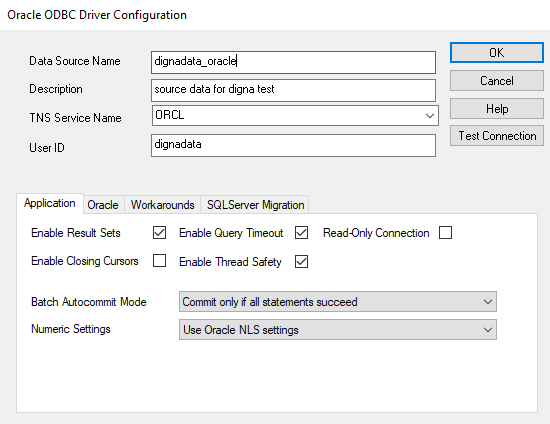
ここに表示される TNS Service Name は、Oracle Client インストールの tnsnames.ora から取得されます。エイリアス、 およびそれに伴うホスト、ポート、サービス名はそこで定義されています。digna では、このエイリアスを DBQ として使用する ことも、代わりに完全な接続記述子を使用することもできます。
ステップ 2 – 接続をテストする
Test Connection ボタンをクリックします。
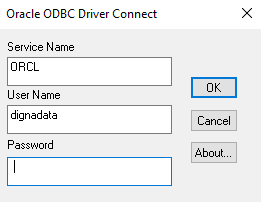
パスワードを入力し、OK ボタンをクリックします。
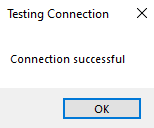
成功メッセージが表示されれば、ドライバーと認証情報が動作していることが確認できます。