Hive 用ソースコネクター
このガイドでは、DSN レス の接続文字列を使用して、ODBC 経由で Apache Hive に接続するよう digna を設定する方法を 説明します。
セットアップの digna 側(接続を作成する場所、プロパティ値の暗号化方法、接続のテスト方法、プロファイリングモードの意味)は すべてのテクノロジーで共通であり、データベース接続の概要 で説明しています。このページでは Hive 固有の 内容を扱います。
1. ODBC ドライバーをインストールする
ベンダーの公式インストールガイドに従って、digna バックエンドを実行するマシンに Cloudera ODBC Driver for Apache Hive をインストールします。
digna ホストに ODBC ドライバーをインストールする の説明に従って、ホスト上で登録されている 正確なドライバー名を確認してください。
2. ODBC プロパティ
これは例であり、仕様ではありません
以下のセットは、動作が確認されている組み合わせの 1 つです。プロパティは Cloudera Hive ドライバーに属するため、 その名前、既定値、受け付ける値はドライバーのバージョンやプラットフォームによって異なり、HiveServer2 が何を受け付けるかは クラスターのセキュリティ構成(認証メカニズム、トランスポートモード、TLS、ゲートウェイ)に完全に依存します。これを 出発点として使用し、インストールしたドライバーバージョンのドキュメントを確認してください。
Add DB Connection 画面で次のプロパティを追加します。
| キー | 値の例 | 備考 |
|---|---|---|
DRIVER | Cloudera ODBC Driver for Apache Hive | digna ホストに登録されているドライバー名と一致している必要があります |
HOST | hive.example.com | HiveServer2 のホスト名または IP アドレス |
PORT | 10000 | HiveServer2 のポート。HTTP トランスポートの場合は 10001 |
生成される接続文字列は次のようになります。
認証
セキュリティ保護されていない HiveServer2 は、上記の 3 つのプロパティをそのまま受け付けます。認証が有効になっている場合は、 次を追加します。
| キー | 値の例 | 備考 |
|---|---|---|
AuthMech | 3 | 0 認証なし、2 ユーザー名のみ、3 ユーザー名とパスワード、1 Kerberos |
UID | digna_source_user | AuthMech が 2 と 3 の場合に必須 |
PWD | <password> | AuthMech が 3 の場合に必須。Encrypted をオンにします |
Kerberos (AuthMech=1) の場合、digna ホストには有効なチケットまたは keytab に加えて、ドライバーのドキュメントに 記載されている KrbHostFQDN、KrbServiceName、KrbRealm プロパティが必要です。
トランスポートと TLS
| キー | 値の例 | 備考 |
|---|---|---|
ThriftTransport | 2 | 0 バイナリ(既定、ポート 10000)、1 SASL、2 HTTP(ポート 10001、Knox ゲートウェイが想定する方式) |
HTTPPath | cliservice | ThriftTransport=2 の場合 |
SSL | 1 | HiveServer2 が TLS で保護されている場合 |
Schema | dignadata | セッションが開始される Hive データベース。任意 — digna はクエリを修飾して発行します |
3. digna の設定
Add DB Connection 画面で、次の内容を入力します。
Name:               Name of the connection. This is used for referencing the connection in other screens.
Technology:         Hive
Profiling Mode:     Standard, Permanent or Session
Work Schema:        Hive database for the work tables of "Permanent" profiling, e.g. "digna_work"
4. Hive に関する注意事項
- カタログはドライバーから取得されます。 Hive には独自のカタログがないため、digna はドライバーが報告するもの (通常は
HIVEという名前の 1 つのエントリ)を使用し、その下に Hive データベースをスキーマとして一覧表示します。 - Work Schema は Hive データベースです。 Permanent プロファイリングでは、ユーザーにそのデータベース内でテーブルを 作成・削除する権限が必要であり、基盤となるストレージの場所が書き込み可能である必要があります。
- プロファイリングモード。 Permanent は Work Schema にワークテーブルを作成します。Session は
CREATE TEMPORARY TABLEを使用するため、一時テーブルをサポートする HiveServer2 が必要で、Work Schema には 触れません。Standard に必要なのは読み取りアクセスのみで、digna に書き込みアクセスがまったくないクラスターでは このモードを選択します。 - プロファイリングはスキャンではなく、一連のクエリです。 すべての統計は HiveServer2 によって計算されるため、digna の ユーザーがジョブを投入するキューには、インスペクションの時間帯に十分な容量が必要です。
5. ドライバーの動作確認(任意)
DSN レス接続では ODBC データソースの設定は必要ありませんが、ドライバー自体のダイアログを使うと、digna に入力する前に、 ドライバー、トランスポートモード、認証情報が動作することを手軽に確認できます。
ステップ 1
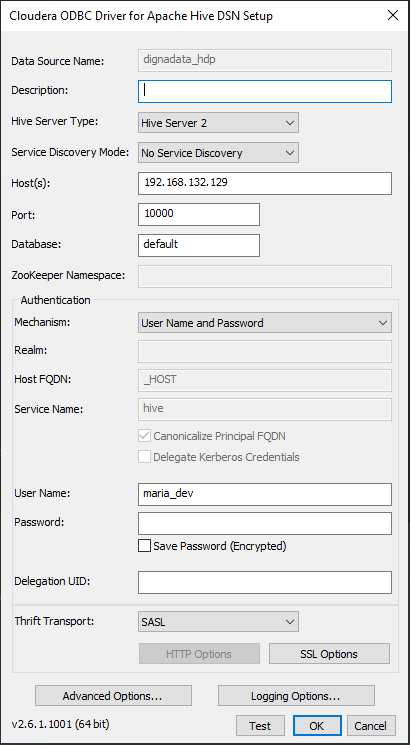
ここでの Host、Port、Database、Mechanism、Thrift Transport フィールドは、 セクション 2 の HOST、PORT、Schema、AuthMech、ThriftTransport プロパティに対応します。
ステップ 2 – 接続をテストする
パスワードを入力し、Test ボタンをクリックします。
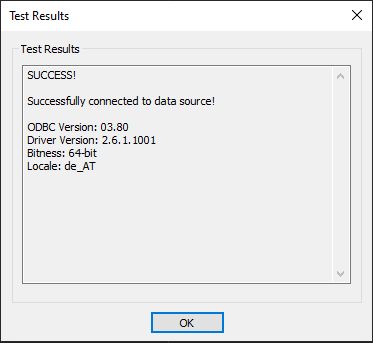
テストが成功したら、OK ボタンをクリックします。