Azure Synapse Analytics 用ソースコネクター
このガイドでは、DSN レス の接続文字列を使用して、ODBC 経由で Azure Synapse Analytics に接続するよう digna を 設定する方法を説明します。サーバーレス SQL プールと専用 SQL プールの両方に対応しています。
セットアップの digna 側(接続を作成する場所、プロパティ値の暗号化方法、接続のテスト方法、プロファイリングモードの意味)は すべてのテクノロジーで共通であり、データベース接続の概要 で説明しています。このページでは Azure Synapse 固有の内容を扱います。
Technology
Synapse は SQL Server の方言を使用するため、接続は Technology: SQL Server で作成します。 オンプレミスのサーバーについては MS SQL Server を参照してください。
1. ODBC ドライバーをインストールする
Microsoft のインストールガイド に従って、 digna バックエンドを実行するマシンに ODBC Driver 18 for SQL Server をインストールし、 digna ホストに ODBC ドライバーをインストールする の説明に従って、ホスト上で登録されている 正確なドライバー名を確認します。
2. ODBC プロパティ
これは例であり、仕様ではありません
以下のセットは、動作が確認されている組み合わせの 1 つです。プロパティは Microsoft の ODBC ドライバーに属するため、 その名前、既定値、受け付ける値はドライバーのバージョンやプラットフォームによって異なり、ワークスペースが何を要求するかは その構成(プールの種類、認証方式、ファイアウォール)に依存します。これを出発点として使用し、インストールした ドライバーバージョンのドキュメントを確認してください。
Add DB Connection 画面で次のプロパティを追加します。
| キー | 値の例 | 備考 |
|---|---|---|
DRIVER | ODBC Driver 18 for SQL Server | digna ホストに登録されているドライバー名と一致している必要があります |
SERVER | <workspace>-ondemand.sql.azuresynapse.net | ワークスペース名とエンドポイントのサフィックス — 下記を参照 |
DATABASE | dignadata | ソーススキーマを保持するデータベース。この接続でプロファイリングできる唯一のデータベースです |
UID | sqladminuser | SQL ログイン |
PWD | <password> | Encrypted をオンにします |
生成される接続文字列は次のようになります。
DRIVER=ODBC Driver 18 for SQL Server;SERVER=<workspace>-ondemand.sql.azuresynapse.net;DATABASE=dignadata;UID=sqladminuser;PWD=<password>
SERVER の値
Synapse ワークスペースの名前に、エンドポイントのサフィックスを付加します。
| プール | SERVER |
|---|---|
| サーバーレス SQL プール | <workspace>-ondemand.sql.azuresynapse.net |
| 専用 SQL プール | <workspace>.sql.azuresynapse.net |
-ondemand の部分は見落としやすい点です
これがないと、名前は専用エンドポイントに解決され、接続が失敗するか、意図したものとは別のプールに気付かないうちに 接続されます。両方のエンドポイントは、Azure portal のワークスペースの概要ページに表示されています。
ファイアウォール
Synapse ワークスペースのファイアウォールで、digna ホストの送信元アドレスを許可する必要があります。接続をテストする前に、 ワークスペースの Networking でアドレスを追加してください。ブロックされたアドレスは、認証エラーではなく接続タイムアウトと して現れます。
Microsoft Entra ID 認証
SQL ログインの代わりに、ドライバーは Entra ID に対して認証することもできます。UID/PWD を、ワークスペースが想定する 認証方式に置き換えます。例:
| キー | 値の例 | 備考 |
|---|---|---|
Authentication | ActiveDirectoryServicePrincipal | この場合 UID にはアプリケーション (クライアント) ID、PWD にはクライアントシークレットを指定します |
Authentication | ActiveDirectoryMSI | digna ホストのマネージド ID。認証情報は不要です |
3. digna の設定
Add DB Connection 画面で、次の内容を入力します。
Name:               Name of the connection. This is used for referencing the connection in other screens.
Technology:         SQL Server
Profiling Mode:     Serverless SQL pool: Standard
                    Dedicated SQL pool:  Standard, Permanent or Session
Work Schema:        Schema for the work tables of "Permanent" profiling, e.g. "digna_work"
4. Azure Synapse に関する注意事項
- サーバーレスプールは Standard プロファイリングのみをサポートします。 サーバーレス SQL プールはデータベースに テーブルを作成できないため、Permanent と Session のどちらのプロファイリングも実行できません。Standard はソース上で 直接メトリクスを計算します。サーバーレスは処理したデータ量に応じて課金されるため、これはより安価な選択肢でもあります。
- 1 つの接続から見えるのは 1 つのデータベースです。 Synapse は SQL Server と同様に、現在のデータベースのみを カタログとして報告するため、digna は
DATABASEで指定したデータベースのスキーマを提示します。 - Driver 18 では 暗号化が既定で有効 になっており、Synapse のエンドポイントは有効な公開証明書を提示するため、
EncryptやTrustServerCertificateプロパティは不要です。 - サーバーレスエンドポイントは、最初の接続時にアイドル状態から再開する場合があります。 しばらく使用されていなかった プールで接続テストがタイムアウトした場合は、再試行してください。
5. ドライバーの動作確認(任意)
DSN レス接続では ODBC データソースの設定は必要ありませんが、ドライバー自体のウィザードを使うと、digna に入力する前に、 ドライバーが動作し、ワークスペースが認証情報を受け付けることを手軽に確認できます。
ステップ 1
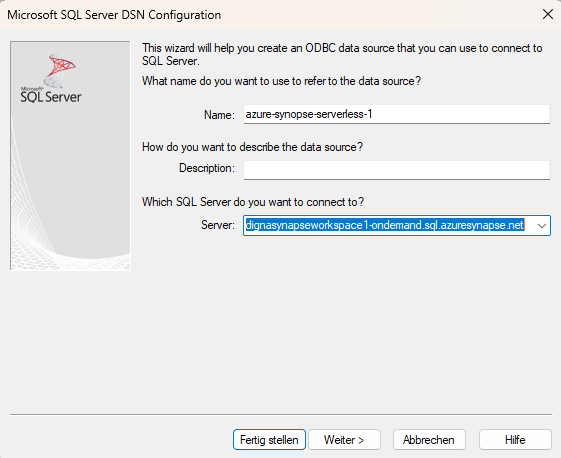
「Server」フィールドに入力します。 Synapse ワークスペースの名前を使用し、「.sql.azuresynapse.net」を付け加えます。
注意: サーバーレス SQL プールを使用して接続する場合は、上のスクリーンショットのように必ず 「-ondemand」を含めてください。
Next > ボタンをクリックします。
ステップ 2
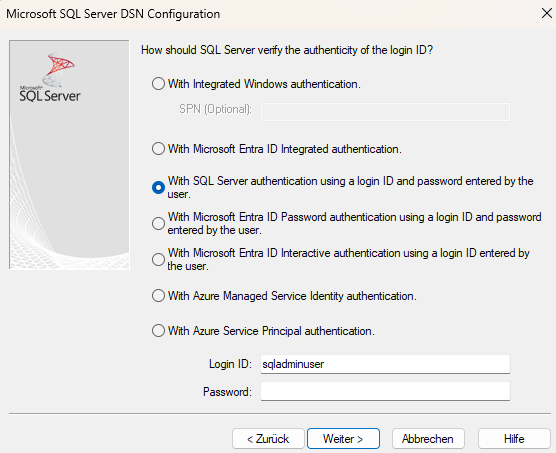
認証方式(例: ユーザー名とパスワード)を選択し、 必要な情報を入力します。
Next > ボタンをクリックします。
ステップ 3
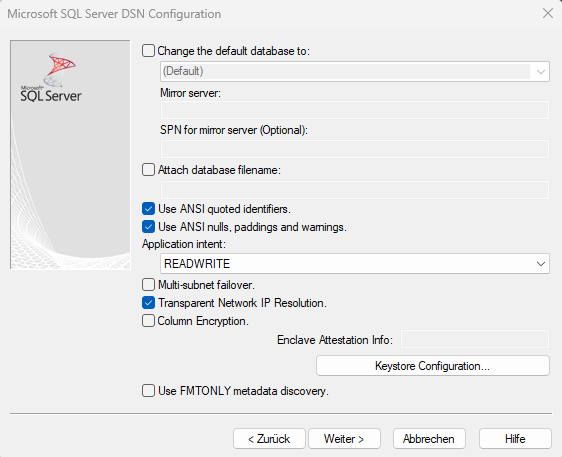
ANSI 準拠の設定を選択し、Next > ボタンをクリックします。
ステップ 4
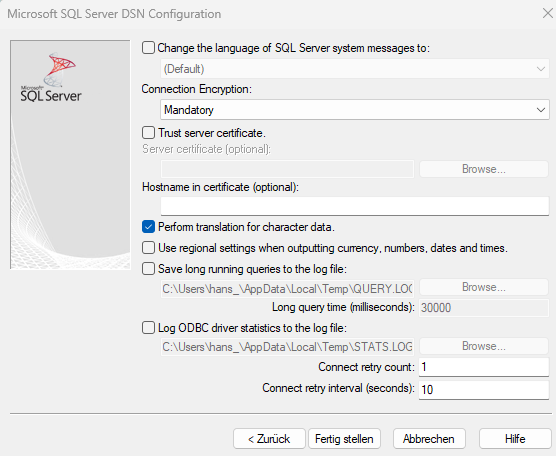
既定の設定のままにするか、必要に応じてオプションを選択し、 Finish ボタンをクリックします。
ステップ 5
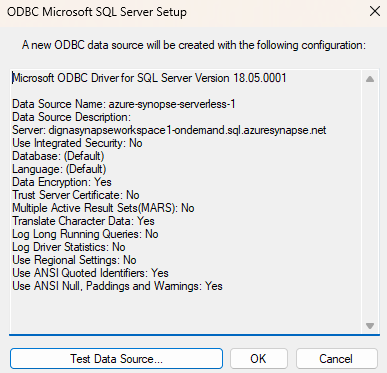
次に Test datasource ボタンをクリックします。
ステップ 6
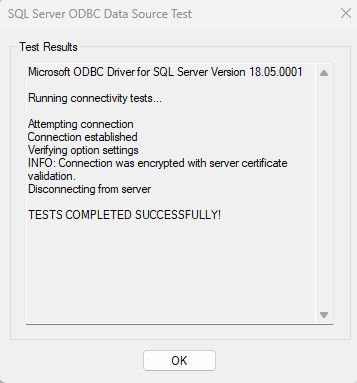
成功画面が表示されれば、ドライバー、エンドポイント、認証情報が動作していることが確認できます。ここで入力した値は、 セクション 2 のプロパティに指定する値そのものです。