Connettore sorgente per Teradata
Questa guida descrive come configurare digna per connettersi a Teradata tramite ODBC, usando una stringa di connessione senza DSN.
La parte digna della configurazione è identica per ogni tecnologia: dove si creano le connessioni, come vengono cifrati i valori delle proprietà, come si testa una connessione e cosa significano le modalità di profilazione. È descritta in Panoramica delle connessioni ai database. Questa pagina copre ciò che è specifico di Teradata.
1. Installare il driver ODBC
Installa l'ODBC Driver for Teradata sulla macchina che esegue il backend di digna, seguendo la guida di installazione ufficiale del fornitore.
Il driver si registra con la propria versione nel nome, per esempio Teradata Database ODBC Driver 20.00. Leggi il nome esatto registrato sul tuo host come descritto in Installare il driver ODBC sull'host digna.
2. Proprietà ODBC
Un esempio, non una specifica
L'insieme qui sotto è una combinazione che è noto funzionare. Le proprietà appartengono al driver ODBC di Teradata, quindi i loro nomi, i valori predefiniti e i valori accettati variano tra versioni del driver — la versione fa parte del nome stesso del driver — e tra piattaforme. Usalo come punto di partenza e consulta la documentazione della versione del driver che hai installato.
Aggiungi le seguenti proprietà nella schermata Add DB Connection:
| Chiave | Valore di esempio | Note |
|---|---|---|
DRIVER | Teradata Database ODBC Driver 20.00 | Deve corrispondere al nome del driver registrato sull'host digna |
DBCNAME | teradata.example.com | Nome del server o indirizzo IP. Il nome che Teradata dà alla proprietà dell'host |
UID | digna_source_user | Utente del database |
PWD | <password> | Spunta Encrypted |
La stringa di connessione risultante è simile a questa:
DRIVER=Teradata Database ODBC Driver 20.00;DBCNAME=teradata.example.com;UID=digna_source_user;PWD=<password>
Proprietà aggiuntive utili:
| Chiave | Valore di esempio | Note |
|---|---|---|
MechanismName | TD2 | Meccanismo di accesso. TD2 è il valore predefinito di Teradata; usa LDAP per l'autenticazione tramite directory |
DefaultDatabase | dad | Database in cui la sessione inizia |
CharacterSet | UTF8 | Impostalo quando il set di caratteri predefinito della sessione danneggerebbe dati non ASCII |
3. Configurazione di digna
Nella schermata Add DB Connection, indica quanto segue:
Name:               Name of the connection. This is used for referencing the connection in other screens.
Technology:         Teradata
Profiling Mode:     Standard, Permanent or Session
Work Schema:        Database for the work tables of "Permanent" profiling, e.g. "Digna_Work"
4. Note su Teradata
- Un database Teradata è un catalogo, non uno schema. digna elenca come cataloghi i database che l'utente può vedere (da
DBC.DatabasesV), e il livello dello schema non si applica. Quando aggiungi una sorgente dati, scegli il database come catalogo; lo schema viene segnalato come non applicabile. - Una connessione raggiunge ogni database consentito, così una sola connessione può servire sorgenti distribuite su più database — a differenza delle tecnologie in cui la connessione è vincolata a un unico database.
- Work Schema è un database. Per la profilazione Permanent, indica il database Teradata che contiene le tabelle di lavoro e concedi all'utente i diritti di
CREATE TABLEpiù un'allocazione di spazioPERMal suo interno: un database senza spazio perm non può ospitare una tabella. - Modalità di profilazione. Permanent crea le tabelle in Work Schema. Session usa una tabella
VOLATILE, che richiede spazioSPOOLma nessuno spazio perm e nessun diritto in Work Schema. Standard richiede solo accesso in lettura.
5. Verificare il driver (facoltativo)
Configurare un'origine dati ODBC non è necessario per una connessione senza DSN, ma la finestra di dialogo del driver è un modo comodo per confermare che il driver e le tue credenziali funzionano prima di inserirli in digna.
Passo 1
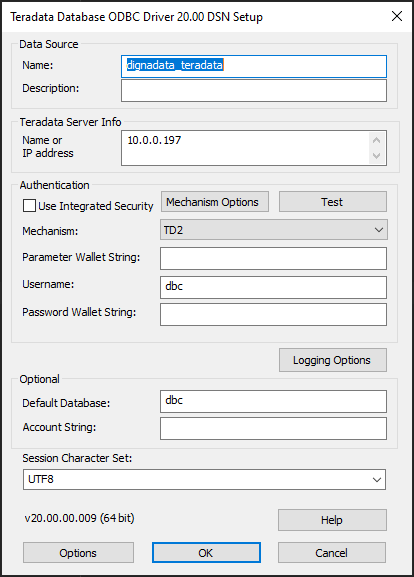
Il campo Name or IP address corrisponde qui alla proprietà DBCNAME della sezione 2.
Fai clic sul pulsante Test.
Passo 2
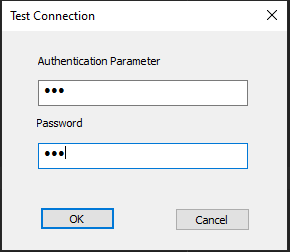
Indica nome utente e password, poi fai clic sul pulsante OK. Una schermata di successo conferma che il driver e le credenziali funzionano.