Connettore sorgente per MS SQL Server
Questa guida descrive come configurare digna per connettersi a Microsoft SQL Server tramite ODBC, usando una stringa di connessione senza DSN.
La parte digna della configurazione è identica per ogni tecnologia: dove si creano le connessioni, come vengono cifrati i valori delle proprietà, come si testa una connessione e cosa significano le modalità di profilazione. È descritta in Panoramica delle connessioni ai database. Questa pagina copre ciò che è specifico di SQL Server.
Azure Synapse Analytics
Anche Synapse si configura come una connessione SQL Server, con un nome host diverso e qualche considerazione in più — vedi Azure Synapse.
1. Installare il driver ODBC
Installa ODBC Driver 18 for SQL Server sulla macchina che esegue il backend di digna, seguendo la guida di installazione di Microsoft.
Anche il driver distribuito con Windows sotto il nome semplice SQL Server funziona, ma è da tempo superato e non supporta né le impostazioni TLS moderne né l'autenticazione Azure. Usalo solo dove non è possibile installare il driver attuale.
Leggi il nome esatto del driver registrato sul tuo host come descritto in Installare il driver ODBC sull'host digna.
2. Proprietà ODBC
Un esempio, non una specifica
L'insieme qui sotto è una combinazione che è noto funzionare. Le proprietà appartengono al driver ODBC Microsoft, quindi i loro nomi, i valori predefiniti e i valori accettati variano tra versioni del driver — Driver 18 cifra per impostazione predefinita, cosa che Driver 17 non faceva — e tra piattaforme. Usalo come punto di partenza e consulta la documentazione della versione del driver che hai installato.
Aggiungi le seguenti proprietà nella schermata Add DB Connection:
| Chiave | Valore di esempio | Note |
|---|---|---|
DRIVER | ODBC Driver 18 for SQL Server | Deve corrispondere al nome del driver registrato sull'host digna |
SERVER | sql.example.com | Nome del server o indirizzo IP. Istanze denominate: host\instance; porta non predefinita: host,1433 |
PORT | 1433 | Ometti quando la porta fa già parte di SERVER |
DATABASE | digna_source_db | Database che contiene gli schemi sorgente. È l'unico database che questa connessione può profilare |
UID | digna_source_user | Utente del database |
PWD | <password> | Spunta Encrypted |
La stringa di connessione risultante è simile a questa:
DRIVER=ODBC Driver 18 for SQL Server;SERVER=sql.example.com;PORT=1433;DATABASE=digna_source_db;UID=digna_source_user;PWD=<password>
Cifratura con ODBC Driver 18
Driver 18 cifra le connessioni per impostazione predefinita e convalida il certificato del server. Contro un server con un certificato di cui il tuo host digna non si fida — tipicamente un certificato autofirmato — la connessione fallisce con un errore di catena di certificati. Aggiungi:
| Chiave | Valore di esempio | Note |
|---|---|---|
Encrypt | yes | Predefinito in Driver 18; imposta no solo se il server non supporta TLS |
TrustServerCertificate | yes | Salta la convalida del certificato. Comodo negli ambienti di test; in produzione è preferibile installare il certificato |
Autenticazione Windows
Per connetterti con l'account che esegue il servizio digna anziché con un login SQL, rimuovi UID e PWD e aggiungi:
| Chiave | Valore di esempio | Note |
|---|---|---|
Trusted_Connection | yes | L'account di servizio digna deve avere i diritti sul database |
3. Configurazione di digna
Nella schermata Add DB Connection, indica quanto segue:
Name:               Name of the connection. This is used for referencing the connection in other screens.
Technology:         SQL Server
Profiling Mode:     Standard, Permanent or Session
Work Schema:        Schema for the work tables of "Permanent" profiling, e.g. "digna_work"
4. Note su MS SQL Server
- Una connessione vede un database. digna offre gli schemi del database indicato in
DATABASE, perché SQL Server segnala solo il database corrente come catalogo. Le tabelle sorgente in un altro database richiedono una connessione propria. - Modalità di profilazione. Permanent crea le tabelle di lavoro in Work Schema, quindi l'utente ha bisogno di
CREATE TABLElì. Session usa tabelle temporanee locali (#wt_…) intempdbe non tocca Work Schema. Standard richiede solo accesso in lettura. SERVERporta con sé istanza e porta. Con un'istanza denominata,host\instancerichiede che il servizio SQL Server Browser sia raggiungibile;host,portlo evita.
5. Verificare il driver (facoltativo)
Configurare un'origine dati ODBC non è necessario per una connessione senza DSN, ma la procedura guidata del driver è un modo comodo per confermare che il driver funziona e che il server accetta le tue credenziali prima di inserirle in digna.
Passo 1
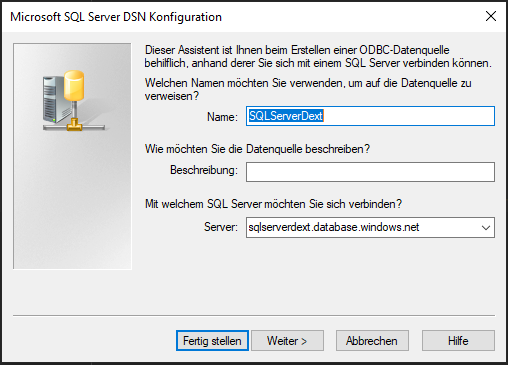
Fai clic sul pulsante Next >.
Passo 2
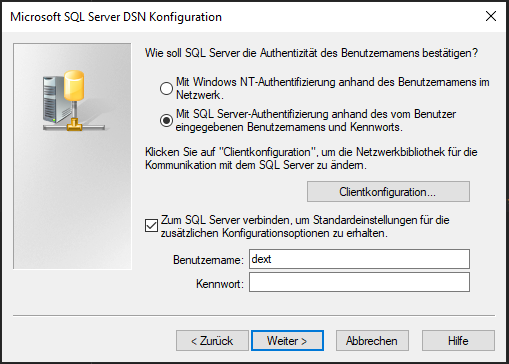
Scegli il metodo di autenticazione (per es. nome utente e password) e fornisci i dati richiesti.
Fai clic sul pulsante Next >.
Passo 3
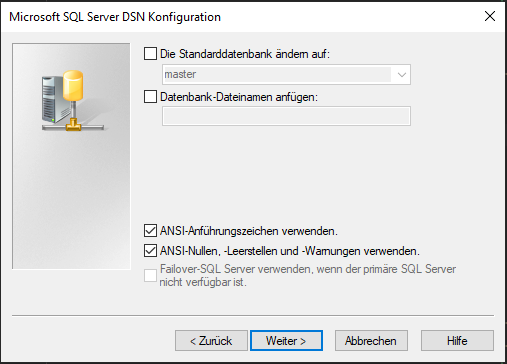
Scegli le impostazioni conformi ad ANSI, poi fai clic sul pulsante Next >.
Passo 4
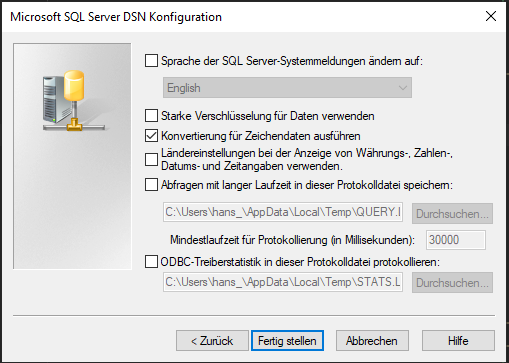
Puoi lasciare le impostazioni predefinite oppure scegliere le opzioni di registrazione secondo le tue esigenze e fare clic sul pulsante Finish.
Passo 5
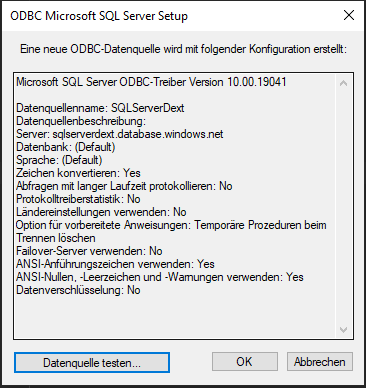
Ora fai clic sul pulsante Test datasource.
Passo 6
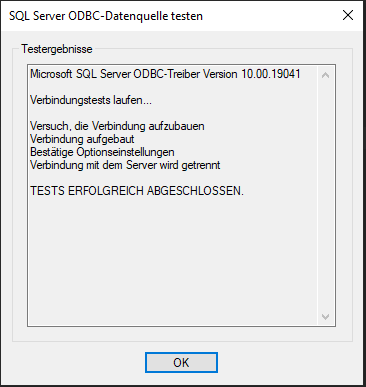
Una schermata di successo conferma che il driver e le credenziali funzionano. I valori inseriti sono esattamente quelli che assumono le proprietà della sezione 2.