Connettore sorgente per Snowflake
Questa guida descrive come configurare digna per connettersi a Snowflake tramite ODBC, usando una stringa di connessione senza DSN.
La parte digna della configurazione è identica per ogni tecnologia: dove si creano le connessioni, come vengono cifrati i valori delle proprietà, come si testa una connessione e cosa significano le modalità di profilazione. È descritta in Panoramica delle connessioni ai database. Questa pagina copre ciò che è specifico di Snowflake.
1. Installare il driver ODBC
Installa lo Snowflake ODBC Driver sulla macchina che esegue il backend di digna, seguendo la guida di installazione di Snowflake.
Il driver si registra come SnowflakeDSIIDriver. Leggi il nome esatto registrato sul tuo host come descritto in Installare il driver ODBC sull'host digna.
2. Proprietà ODBC
A Snowflake si arriva con un token di accesso programmatico (PAT): il percorso di autenticazione su cui digna è verificato, e quello che Snowflake richiede per gli account in cui l'accesso con la sola password è bloccato.
Un esempio, non una specifica
L'insieme qui sotto è una combinazione che è noto funzionare. Le proprietà appartengono al driver ODBC di Snowflake, quindi i loro nomi, i valori predefiniti e i valori accettati variano tra versioni del driver e piattaforme, e quali opzioni di autenticazione il tuo account consenta è deciso dalla policy di sicurezza dell'account. Usalo come punto di partenza e consulta la documentazione della versione del driver che hai installato.
| Chiave | Valore di esempio | Note |
|---|---|---|
Driver | {SnowflakeDSIIDriver} | Deve corrispondere al nome del driver registrato sull'host digna |
Server | <account>.snowflakecomputing.com | Identificatore dell'account più il suffisso, per es. rx42698.switzerland-north.azure.snowflakecomputing.com |
UID | digna | Utente Snowflake a cui appartiene il token |
Database | TEST | Database che contiene gli schemi sorgente. È l'unico database che questa connessione può profilare |
Schema | PUBLIC | Schema predefinito della sessione |
authenticator | PROGRAMMATIC_ACCESS_TOKEN | Seleziona l'autenticazione tramite token |
token | <programmatic access token> | Spunta Encrypted |
La stringa di connessione risultante è simile a questa:
Driver={SnowflakeDSIIDriver};Server=<account>.snowflakecomputing.com;UID=digna;Database=TEST;Schema=PUBLIC;authenticator=PROGRAMMATIC_ACCESS_TOKEN;token=<programmatic access token>
Warehouse e ruolo
Le query hanno bisogno di un warehouse. Se l'utente digna ha un warehouse predefinito e un ruolo predefinito, la sessione li eredita e non c'è nulla da configurare. Altrimenti aggiungi:
| Chiave | Valore di esempio | Note |
|---|---|---|
Warehouse | DIGNA_WH | Warehouse che esegue le query di profilazione |
Role | DIGNA_READER | Ruolo i cui privilegi vengono usati dalla sessione |
Dai a digna un warehouse dedicato
Un warehouse separato, piccolo e con sospensione automatica mantiene visibile il costo della profilazione ed evita che digna competa con gli utenti interattivi per la capacità di calcolo.
Autenticazione con password
Dove l'account lo consente ancora, una password funziona al posto del token: rimuovi authenticator e token e aggiungi:
| Chiave | Valore di esempio | Note |
|---|---|---|
PWD | <password> | Spunta Encrypted |
3. Configurazione di digna
Nella schermata Add DB Connection, indica quanto segue:
Name:               Name of the connection. This is used for referencing the connection in other screens.
Technology:         Snowflake
Profiling Mode:     Standard, Permanent or Session
Work Schema:        Schema for the work tables of "Permanent" profiling, e.g. "PUBLIC"
4. Note su Snowflake
- I token scadono. Un token di accesso programmatico viene emesso con una durata, e la profilazione si ferma il giorno in cui scade. Annota la data di scadenza quando lo crei e inserisci il nuovo token nella proprietà
token: i valori cifrati possono essere sostituiti ma non riletti. - Una connessione vede un database. digna offre gli schemi del database indicato in
Database, perché Snowflake segnala solo il database corrente come catalogo. Le tabelle sorgente in un altro database richiedono una connessione propria. - Gli identificatori sono in maiuscolo, a meno che non siano stati creati tra virgolette. digna usa i nomi così come Snowflake li segnala.
- Modalità di profilazione. Permanent crea le tabelle di lavoro in Work Schema, quindi il ruolo ha bisogno di
CREATE TABLElì. Session usaCREATE TEMPORARY TABLEe non tocca Work Schema. Standard richiede solo accesso in lettura — e nessun privilegio di scrittura.
5. Verificare il driver (facoltativo)
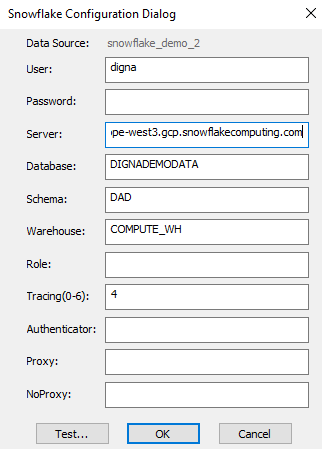
Configurare un'origine dati ODBC non è necessario per una connessione senza DSN, ma la finestra di dialogo del driver è un modo comodo per confermare che il driver, l'URL dell'account e le tue credenziali funzionano prima di inserirli in digna.
Passo 1
Note:
- Il valore di Server è composto dall'identificatore del tuo account Snowflake seguito da
.snowflakecomputing.com. - Database, Schema e Warehouse inseriti qui corrispondono alle proprietà
Database,SchemaeWarehousedella sezione 2.
Passo 2 – Testare la connessione
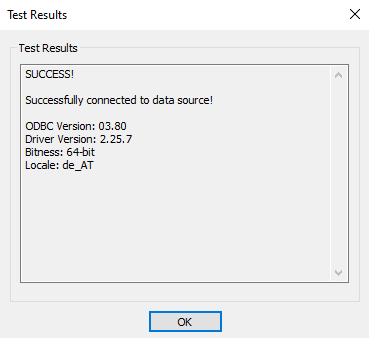
Fai clic sul pulsante TEST. Una connessione riuscita dovrebbe apparire così: