Connettore sorgente per Databricks
Questa guida descrive come configurare digna per connettersi a Databricks tramite ODBC, usando una stringa di connessione senza DSN.
La parte digna della configurazione è identica per ogni tecnologia: dove si creano le connessioni, come vengono cifrati i valori delle proprietà, come si testa una connessione e cosa significano le modalità di profilazione. È descritta in Panoramica delle connessioni ai database. Questa pagina copre ciò che è specifico di Databricks.
Unity Catalog è obbligatorio
digna legge i cataloghi disponibili da system.information_schema.catalogs, quindi il workspace deve avere Unity Catalog abilitato. Le versioni precedenti di digna offrivano una tecnologia separata «Databricks Legacy» per i workspace senza Unity Catalog; non è più disponibile.
1. Installare il driver ODBC
Installa il Databricks ODBC Driver sulla macchina che esegue il backend di digna, seguendo la guida di installazione di Databricks.
A seconda della versione, il driver si registra come Simba Spark ODBC Driver oppure come Databricks ODBC Driver. Leggi il nome esatto registrato sul tuo host come descritto in Installare il driver ODBC sull'host digna.
2. Raccogliere i dati di connessione
Tutti i valori provengono dal warehouse SQL (o dal cluster) che vuoi far usare a digna. Aprilo nel workspace Databricks e vai in Connection details:
| Campo Databricks | Usato come |
|---|---|
| Server hostname | Host |
| Port | Port, normalmente 443 |
| HTTP path | HTTPPath |
Per l'autenticazione, crea un token di accesso personale — vedi Databricks personal access token authentication. I token appartengono a un utente o a un service principal, e quel principal ha bisogno di USE CATALOG, USE SCHEMA e SELECT sui dati sorgente.
3. Proprietà ODBC
Un esempio, non una specifica
L'insieme qui sotto è una combinazione che è noto funzionare. Le proprietà appartengono al driver Databricks/Simba, quindi i loro nomi, i valori predefiniti e i valori accettati variano tra versioni del driver — il driver è stato rinominato e le sue opzioni di autenticazione ampliate più di una volta — e tra piattaforme. Usalo come punto di partenza e consulta la documentazione della versione del driver che hai installato.
Aggiungi le seguenti proprietà nella schermata Add DB Connection:
| Chiave | Valore di esempio | Note |
|---|---|---|
Driver | Simba Spark ODBC Driver | Deve corrispondere al nome del driver registrato sull'host digna |
Host | <workspace>.cloud.databricks.com | Nome host del server del warehouse, per es. adb-1234567890123456.12.azuredatabricks.net |
Port | 443 | |
HTTPPath | /sql/1.0/warehouses/<warehouse-id> | Percorso HTTP del warehouse o del cluster |
SSL | 1 | Gli endpoint Databricks sono solo TLS |
ThriftTransport | 2 | Trasporto HTTP, che è quello parlato dagli endpoint SQL |
AuthMech | 3 | Autenticazione tramite token |
UID | token | La parola letterale token, non un nome utente |
PWD | dapi… | Il token di accesso personale. Spunta Encrypted |
UseNativeQuery | 1 | Passa l'SQL di digna senza modifiche — vedi sotto |
La stringa di connessione risultante è simile a questa:
Driver=Simba Spark ODBC Driver;Host=<workspace>.cloud.databricks.com;Port=443;HTTPPath=/sql/1.0/warehouses/<warehouse-id>;SSL=1;ThriftTransport=2;AuthMech=3;UID=token;PWD=dapi…;UseNativeQuery=1
Mantieni UseNativeQuery=1
Con UseNativeQuery=0 — il valore predefinito del driver — il driver riscrive l'SQL in arrivo in quella che ritiene sintassi ODBC portabile. digna genera già SQL per Databricks, quindi la riscrittura può alterare l'uso dei backtick e i letterali di data, e la profilazione fallisce allora su istruzioni che sarebbero valide così come sono scritte.
OAuth al posto di un token
Per un service principal con autenticazione OAuth machine-to-machine, sostituisci AuthMech, UID e PWD con:
| Chiave | Valore di esempio | Note |
|---|---|---|
AuthMech | 11 | OAuth |
Auth_Flow | 1 | Credenziali client |
Auth_Client_ID | <application id> | Service principal |
Auth_Client_Secret | <client secret> | Spunta Encrypted |
4. Configurazione di digna
Nella schermata Add DB Connection, indica quanto segue:
Name:               Name of the connection. This is used for referencing the connection in other screens.
Technology:         Databricks
Profiling Mode:     Standard, Permanent or Session
Work Schema:        Schema for the work tables of "Permanent" profiling, e.g. "digna_work"
5. Note su Databricks
- Il warehouse deve essere in esecuzione, o in grado di avviarsi, quando digna si connette. Un warehouse che riparte da uno stato arrestato può impiegare più del timeout di connessione: se il test fallisce al primo tentativo dopo un periodo di inattività, riprova.
- I cataloghi vengono dal workspace. A differenza della maggior parte delle tecnologie, una connessione Databricks raggiunge ogni catalogo che il principal è autorizzato a vedere, così che una sola connessione può servire sorgenti distribuite su più cataloghi.
- Modalità di profilazione. Permanent crea le tabelle di lavoro in Work Schema all'interno del catalogo della sorgente, quindi il principal ha bisogno di
CREATE TABLElì. Session usaCREATE TEMPORARY TABLEe non tocca Work Schema. Standard richiede solo accesso in lettura. - I warehouse serverless funzionano allo stesso modo; cambia solo
HTTPPath.
6. Verificare il driver (facoltativo)
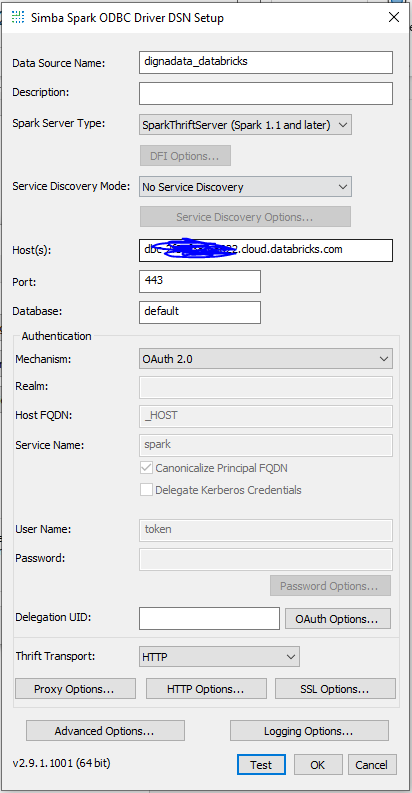
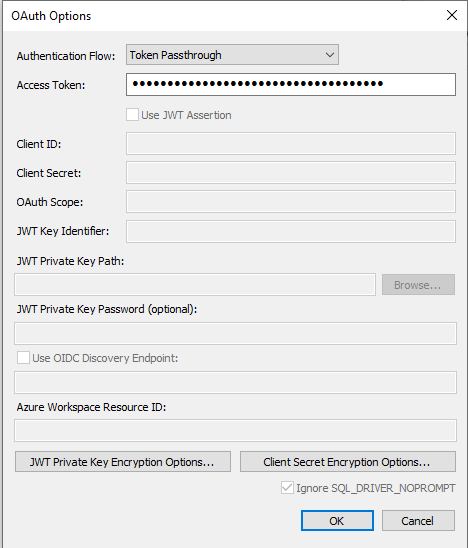
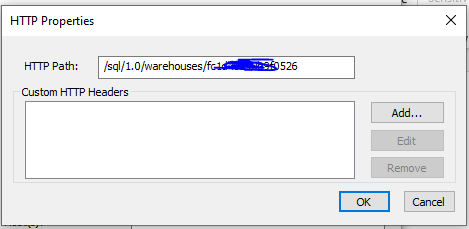
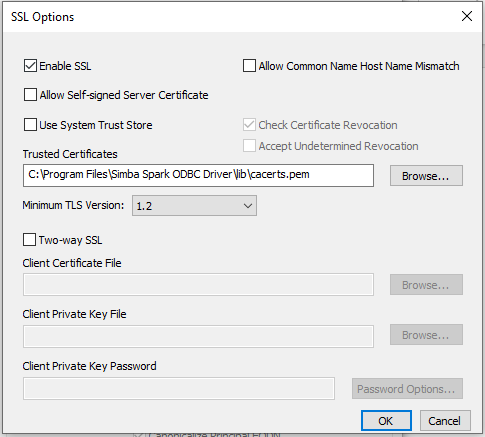
Configurare un'origine dati ODBC non è necessario per una connessione senza DSN, ma la finestra di dialogo del driver è un modo comodo per confermare che il driver, il warehouse e il token funzionano prima di inserirli in digna.
Passo 1
Passo 2
Passo 3
Passo 4
Passo 5 – Testare la connessione
Fai clic sul pulsante TEST. Una connessione riuscita dovrebbe apparire così:
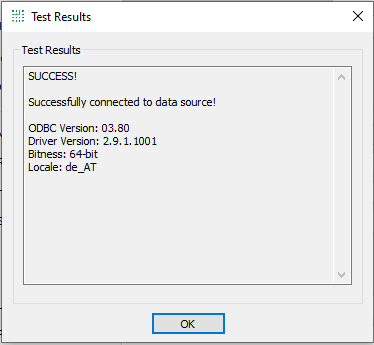
L'host, il percorso HTTP e il token inseriti qui sono esattamente i valori che assumono le proprietà della sezione 3.