Forráskonnektor Teradata-hoz
Ez az útmutató leírja, hogyan konfigurálhatja a digna-t a Teradata-hoz való csatlakozásra ODBC-n keresztül, DSN nélküli kapcsolati karakterlánccal.
A beállítás digna-oldali része minden technológiánál ugyanaz — hol jönnek létre a kapcsolatok, hogyan titkosíthatók a tulajdonságértékek, hogyan tesztelhető egy kapcsolat és mit jelentenek a profilozási módok. Ezt az Adatbázis-kapcsolatok áttekintése írja le. Ez az oldal azt tárgyalja, ami a Teradata-ra jellemző.
1. Az ODBC illesztőprogram telepítése
Telepítse az ODBC Driver for Teradata illesztőprogramot arra a gépre, amely a digna backendet futtatja, a gyártó hivatalos telepítési útmutatója szerint.
Az illesztőprogram a nevében a verziószámmal regisztrálja magát, például Teradata Database ODBC Driver 20.00. Olvassa le a pontos regisztrált nevet a gépén, ahogyan az Az ODBC illesztőprogram telepítése a digna gépre részben le van írva.
2. ODBC tulajdonságok
Példa, nem specifikáció
Az alábbi készlet egy olyan kombináció, amelyről ismert, hogy működik. A tulajdonságok a Teradata ODBC illesztőprogramhoz tartoznak, így nevük, alapértelmezett értékeik és az elfogadott értékek illesztőprogram-verziónként eltérnek — a verzió maga is az illesztőprogram nevének része —, valamint platformonként is. Használja ezt kiindulópontként, és nézze meg a telepített illesztőprogram-verzió dokumentációját.
Adja hozzá a következő tulajdonságokat az Add DB Connection képernyőn:
| Kulcs | Példaérték | Megjegyzések |
|---|---|---|
DRIVER | Teradata Database ODBC Driver 20.00 | Egyeznie kell a digna gépen regisztrált illesztőprogram-névvel |
DBCNAME | teradata.example.com | Szervernév vagy IP-cím. A Teradata saját neve a host tulajdonságra |
UID | digna_source_user | Adatbázis-felhasználó |
PWD | <password> | Jelölje be az Encrypted opciót |
Az így kapott kapcsolati karakterlánc így néz ki:
DRIVER=Teradata Database ODBC Driver 20.00;DBCNAME=teradata.example.com;UID=digna_source_user;PWD=<password>
Hasznos további tulajdonságok:
| Kulcs | Példaérték | Megjegyzések |
|---|---|---|
MechanismName | TD2 | Bejelentkezési mechanizmus. A TD2 a Teradata alapértelmezése; címtáralapú hitelesítéshez használjon LDAP-ot |
DefaultDatabase | dad | Az adatbázis, amelyben a munkamenet indul |
CharacterSet | UTF8 | Akkor állítsa be, ha a munkamenet alapértelmezett karakterkészlete eltorzítaná a nem ASCII adatokat |
3. digna konfiguráció
Az Add DB Connection képernyőn adja meg a következőket:
Name:               Name of the connection. This is used for referencing the connection in other screens.
Technology:         Teradata
Profiling Mode:     Standard, Permanent or Session
Work Schema:        Database for the work tables of "Permanent" profiling, e.g. "Digna_Work"
4. Megjegyzések a Teradata-hoz
- Egy Teradata adatbázis katalógus, nem séma. A digna katalógusként listázza azokat az adatbázisokat, amelyeket a felhasználó láthat (a
DBC.DatabasesValapján), és a sémaszint nem alkalmazható. Adatforrás hozzáadásakor az adatbázist katalógusként válassza ki; a séma nem alkalmazhatóként jelenik meg. - Egy kapcsolat minden engedélyezett adatbázist elér, így egyetlen kapcsolat több adatbázis forrásait is kiszolgálhatja — ellentétben azokkal a technológiákkal, ahol a kapcsolat egyetlen adatbázishoz van kötve.
- A Work Schema egy adatbázis. Permanent profilozáshoz adja meg azt a Teradata adatbázist, amely a munkatáblákat tartalmazza, és adjon a felhasználónak
CREATE TABLEjogosultságot, valamintPERMterületkiosztást benne — egy nulla perm területű adatbázis nem tud táblát tárolni. - Profilozási módok. A Permanent a táblákat a Work Schema-ban hozza létre. A Session
VOLATILEtáblát használ, amelyhezSPOOLterület szükséges, de perm terület és jogosultság a Work Schema-ban nem. A Standard-hoz csak olvasási hozzáférés szükséges.
5. Az illesztőprogram ellenőrzése (opcionális)
ODBC adatforrás konfigurálása nem szükséges egy DSN nélküli kapcsolathoz, de az illesztőprogram saját párbeszédablaka kényelmes módja annak, hogy megbizonyosodjon arról, hogy az illesztőprogram és a hitelesítő adatai működnek, mielőtt megadná őket a digna-ban.
1. lépés
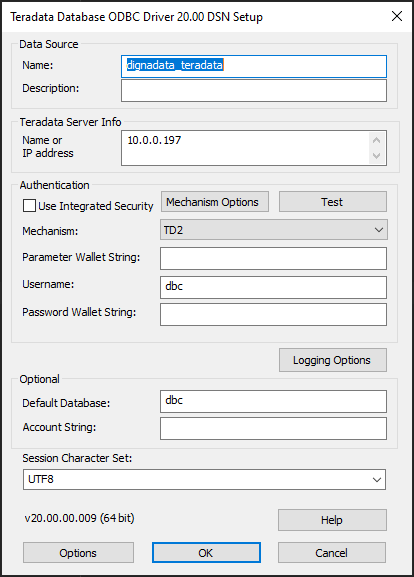
Az itt látható Name or IP address mező a 2. szakasz DBCNAME tulajdonságának felel meg.
Kattintson a Test gombra.
2. lépés
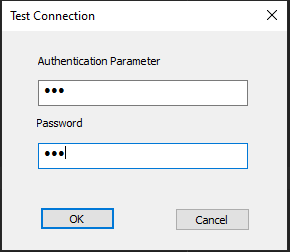
Adja meg a felhasználónevet és a jelszót, majd kattintson az OK gombra. Egy sikert jelző képernyő megerősíti, hogy az illesztőprogram és a hitelesítő adatok működnek.