Forráskonnektor PostgreSQL-hez
Ez az útmutató leírja, hogyan konfigurálhatja a digna-t a PostgreSQL-hez való csatlakozásra ODBC-n keresztül, DSN nélküli kapcsolati karakterlánccal.
A beállítás digna-oldali része minden technológiánál ugyanaz — hol jönnek létre a kapcsolatok, hogyan titkosíthatók a tulajdonságértékek, hogyan tesztelhető egy kapcsolat és mit jelentenek a profilozási módok. Ezt az Adatbázis-kapcsolatok áttekintése írja le. Ez az oldal azt tárgyalja, ami a PostgreSQL-re jellemző.
1. Az ODBC illesztőprogram telepítése
Telepítse a PostgreSQL ODBC illesztőprogramot (psqlODBC) arra a gépre, amely a digna backendet futtatja, a gyártó hivatalos telepítési útmutatója szerint.
Az illesztőprogram platformonként és csomagonként eltérő néven regisztrálja magát — Windowson jellemzően PostgreSQL Unicode(x64), Linuxon PostgreSQL ODBC Driver(UNICODE) néven. Olvassa le a pontos nevet a gépén, ahogyan az Az ODBC illesztőprogram telepítése a digna gépre részben le van írva, és ezt a nevet használja az alábbi DRIVER tulajdonsághoz.
2. ODBC tulajdonságok
Példa, nem specifikáció
Az alábbi készlet egy olyan kombináció, amelyről ismert, hogy működik. A tulajdonságok a psqlODBC illesztőprogramhoz tartoznak, így nevük, alapértelmezett értékeik és az elfogadott értékek illesztőprogram-verziónként és platformonként eltérnek, és az is eltérhet, amit a szervere megkövetel — különösen az SSL. Használja ezt kiindulópontként, és nézze meg a telepített illesztőprogram-verzió dokumentációját.
Adja hozzá a következő tulajdonságokat az Add DB Connection képernyőn:
| Kulcs | Példaérték | Megjegyzések |
|---|---|---|
DRIVER | PostgreSQL ODBC Driver(UNICODE) | Egyeznie kell a digna gépen regisztrált illesztőprogram-névvel |
SERVER | db.example.com | Szervernév vagy IP-cím |
PORT | 5432 | |
DATABASE | digna_source_db | A forrássémákat tartalmazó adatbázis. Ez az egyetlen adatbázis, amelyet ez a kapcsolat profilozni tud |
UID | digna_source_user | Adatbázis-felhasználó |
PWD | <password> | Jelölje be az Encrypted opciót |
SSLMode | prefer | disable, allow, prefer, require, verify-ca vagy verify-full — a szervernek el kell fogadnia |
Az így kapott kapcsolati karakterlánc így néz ki:
DRIVER=PostgreSQL ODBC Driver(UNICODE);SERVER=db.example.com;PORT=5432;DATABASE=digna_source_db;UID=digna_source_user;PWD=<password>;SSLMode=prefer
Bármely további psqlODBC opció hozzáadható további tulajdonságként — például ReadOnly=1 egy csak olvasható munkamenethez, vagy ConnSettings SET utasítások futtatásához a kapcsolódáskor.
3. digna konfiguráció
Az Add DB Connection képernyőn adja meg a következőket:
Name:               Name of the connection. This is used for referencing the connection in other screens.
Technology:         Postgres
Profiling Mode:     Standard, Permanent or Session
Work Schema:        Schema for the work tables of "Permanent" profiling, e.g. "digna_work"
4. Megjegyzések a PostgreSQL-hez
- Az
SSLMode-nak egyeznie kell a szerverrel. Egyhostssl-lel konfigurált szerver elutasítja azSSLMode=disablebeállítást, averify-cavagyverify-fullpedig ezenfelül megköveteli, hogy a gyökértanúsítvány elérhető legyen az illesztőprogram számára a digna gépen. Ha az illesztőprogram tesztelésekor egy adott módot kellett választania, itt is ugyanazt használja. - Egy kapcsolat egy adatbázist lát. A digna a
DATABASE-ben megnevezett adatbázis sémáit kínálja fel, mert a PostgreSQL csak az aktuális adatbázist jelenti katalógusként. Egy másik adatbázisban lévő forrástáblákhoz saját kapcsolat kell. - Profilozási módok. A Permanent a munkatáblákat a Work Schema-ban hozza létre, ezért a felhasználónak
CREATEjogosultság kell azon a sémán. A SessionCREATE TEMPORARY TABLE-t használ, és nem érinti a Work Schema-t. A Standard-hoz csak olvasási hozzáférés szükséges.
5. Az illesztőprogram ellenőrzése (opcionális)
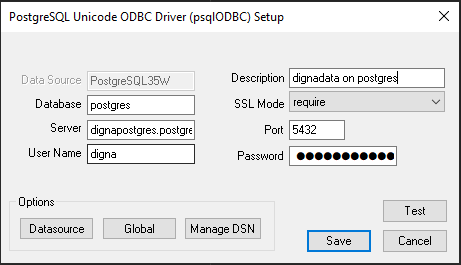
ODBC adatforrás konfigurálása nem szükséges egy DSN nélküli kapcsolathoz, de az illesztőprogram saját párbeszédablaka kényelmes módja annak, hogy megbizonyosodjon arról, hogy az illesztőprogram működik, és a szerver elfogadja a hitelesítő adatait és az SSL-módot, mielőtt megadná őket a digna-ban.
1. lépés
2. lépés – A kapcsolat tesztelése
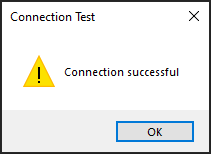
Kattintson a Test Connection gombra.
Az itt megadott értékek pontosan azok, amelyeket a 2. szakasz tulajdonságai kapnak.