Forráskonnektor Netezza-hoz
Ez az útmutató leírja, hogyan konfigurálhatja a digna-t a Netezza-hoz való csatlakozásra ODBC-n keresztül, DSN nélküli kapcsolati karakterlánccal.
A beállítás digna-oldali része minden technológiánál ugyanaz — hol jönnek létre a kapcsolatok, hogyan titkosíthatók a tulajdonságértékek, hogyan tesztelhető egy kapcsolat és mit jelentenek a profilozási módok. Ezt az Adatbázis-kapcsolatok áttekintése írja le. Ez az oldal azt tárgyalja, ami a Netezza-ra jellemző.
1. Az ODBC illesztőprogram telepítése
Telepítse a NetezzaSQL ODBC illesztőprogramot (az IBM Netezza klienseszközök része) arra a gépre, amely a digna backendet futtatja, a gyártó hivatalos telepítési útmutatója szerint.
Olvassa le a pontos regisztrált illesztőprogram-nevet a gépén, ahogyan az Az ODBC illesztőprogram telepítése a digna gépre részben le van írva.
2. ODBC tulajdonságok
Példa, nem specifikáció
Az alábbi készlet egy olyan kombináció, amelyről ismert, hogy működik. A tulajdonságok a NetezzaSQL illesztőprogramhoz tartoznak, így nevük, alapértelmezett értékeik és az elfogadott értékek kliensverziónként és platformonként eltérnek, és egy TLS-sel védett appliance-hez több kell az itt bemutatott tulajdonságoknál. Használja ezt kiindulópontként, és nézze meg a telepített kliensverzió dokumentációját.
Adja hozzá a következő tulajdonságokat az Add DB Connection képernyőn:
| Kulcs | Példaérték | Megjegyzések |
|---|---|---|
DRIVER | {NetezzaSQL} | Egyeznie kell a digna gépen regisztrált illesztőprogram-névvel. A kapcsos zárójel a szokásos írásmódja ennek a névnek |
SERVER | netezza.example.com | Szervernév vagy IP-cím |
PORT | 5480 | |
DATABASE | TEST | Az adatbázis, amelyben a munkamenet indul |
UID | ADMIN | Adatbázis-felhasználó |
PWD | <password> | Jelölje be az Encrypted opciót |
Az így kapott kapcsolati karakterlánc így néz ki:
Az illesztőprogram verziójától, a beállítástól és a biztonsági követelményektől függően további tulajdonságokra lehet szükség — például SecurityLevel és CaCertFile egy TLS-sel védett appliance esetén. Minden opció, amelyet az illesztőprogram Advanced, SSL és Driver párbeszédablakai kínálnak, hozzáadható tulajdonságként.
3. digna konfiguráció
Az Add DB Connection képernyőn adja meg a következőket:
Name:               Name of the connection. This is used for referencing the connection in other screens.
Technology:         Netezza
Profiling Mode:     Standard, Permanent or Session
Work Schema:        Schema for the work tables of "Permanent" profiling, e.g. "Digna_Work"
4. Megjegyzések a Netezza-hoz
- Katalógusok és sémák egyaránt érvényesek. A digna katalógusként listázza azokat az adatbázisokat, amelyeket a felhasználó láthat (a
_V_DATABASEalapján), alattuk pedig a sémáikat (a_V_SCHEMAalapján), így egy kapcsolat több adatbázis forrásait is kiszolgálhatja. ADATABASEcsak azt dönti el, hol indul a munkamenet. - Az azonosítók nagybetűsek, hacsak nem idézőjelek között hozták létre őket, ezért használják a fenti példák a
TESTésADMINneveket. - Profilozási módok. A Permanent a munkatáblákat a Work Schema-ban hozza létre, ezért a felhasználónak ott
CREATE TABLEjogosultság kell. A SessionCREATE TEMPORARY TABLE-t használ, és nem érinti a Work Schema-t. A Standard-hoz csak olvasási hozzáférés szükséges.
5. Az illesztőprogram ellenőrzése (opcionális)
ODBC adatforrás konfigurálása nem szükséges egy DSN nélküli kapcsolathoz, de az illesztőprogram saját párbeszédablaka kényelmes módja annak, hogy megbizonyosodjon arról, hogy az illesztőprogram és a hitelesítő adatai működnek, mielőtt megadná őket a digna-ban.
1. lépés
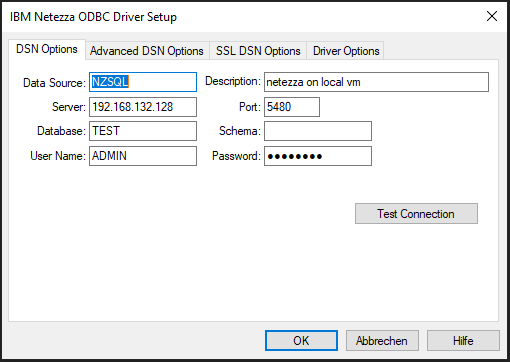
A DSN Options mezői egy az egyben megfelelnek a 2. szakasz tulajdonságainak. A Netezza illesztőprogramtól, a beállítástól és a biztonsági követelményektől függően az Advanced DSN Options, SSL DSN Options vagy Driver Options füleken is szükség lehet adatokra; a legegyszerűbb beállításhoz a DSN Options elegendő.
Kattintson a Test Connection gombra.
2. lépés
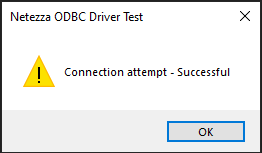
Amikor megjelenik a sikert jelző képernyő, az illesztőprogram működik, és az értékek helyesek.