Forráskonnektor Databricks-hez
Ez az útmutató leírja, hogyan konfigurálhatja a digna-t a Databricks-hez való csatlakozásra ODBC-n keresztül, DSN nélküli kapcsolati karakterlánccal.
A beállítás digna-oldali része minden technológiánál ugyanaz — hol jönnek létre a kapcsolatok, hogyan titkosíthatók a tulajdonságértékek, hogyan tesztelhető egy kapcsolat és mit jelentenek a profilozási módok. Ezt az Adatbázis-kapcsolatok áttekintése írja le. Ez az oldal azt tárgyalja, ami a Databricks-re jellemző.
Unity Catalog szükséges
A digna az elérhető katalógusokat a system.information_schema.catalogs táblából olvassa ki, ezért a workspace-en engedélyezni kell a Unity Catalogot. A korábbi digna kiadások külön "Databricks Legacy" technológiát kínáltak a Unity Catalog nélküli workspace-ekhez; ez már nem érhető el.
1. Az ODBC illesztőprogram telepítése
Telepítse a Databricks ODBC Driver illesztőprogramot arra a gépre, amely a digna backendet futtatja, a Databricks telepítési útmutatója szerint.
A verziótól függően az illesztőprogram Simba Spark ODBC Driver vagy Databricks ODBC Driver néven regisztrálja magát. Olvassa le a pontos regisztrált nevet a gépén, ahogyan az Az ODBC illesztőprogram telepítése a digna gépre részben le van írva.
2. A kapcsolati adatok összegyűjtése
Minden érték abból az SQL warehouse-ból (vagy clusterből) származik, amelyet a digna-val használni szeretne. Nyissa meg a Databricks workspace-ben, és lépjen a Connection details részre:
| Databricks mező | Felhasználás |
|---|---|
| Server hostname | Host |
| Port | Port, általában 443 |
| HTTP path | HTTPPath |
A hitelesítéshez hozzon létre egy personal access tokent — lásd: Databricks personal access token authentication. A tokenek egy felhasználóhoz vagy service principalhoz tartoznak, és ennek a principalnak USE CATALOG, USE SCHEMA és SELECT jogosultságra van szüksége a forrásadatokon.
3. ODBC tulajdonságok
Példa, nem specifikáció
Az alábbi készlet egy olyan kombináció, amelyről ismert, hogy működik. A tulajdonságok a Databricks/Simba illesztőprogramhoz tartoznak, így nevük, alapértelmezett értékeik és az elfogadott értékek illesztőprogram-verziónként eltérnek — az illesztőprogramot többször átnevezték, és a hitelesítési lehetőségeit többször bővítették —, valamint platformonként is. Használja ezt kiindulópontként, és nézze meg a telepített illesztőprogram-verzió dokumentációját.
Adja hozzá a következő tulajdonságokat az Add DB Connection képernyőn:
| Kulcs | Példaérték | Megjegyzések |
|---|---|---|
Driver | Simba Spark ODBC Driver | Egyeznie kell a digna gépen regisztrált illesztőprogram-névvel |
Host | <workspace>.cloud.databricks.com | A warehouse server hostname-je, pl. adb-1234567890123456.12.azuredatabricks.net |
Port | 443 | |
HTTPPath | /sql/1.0/warehouses/<warehouse-id> | A warehouse vagy cluster HTTP path-ja |
SSL | 1 | A Databricks végpontok csak TLS-t fogadnak |
ThriftTransport | 2 | HTTP transport, ezt beszélik az SQL végpontok |
AuthMech | 3 | Tokenes hitelesítés |
UID | token | Szó szerint a token szó, nem felhasználónév |
PWD | dapi… | A personal access token. Jelölje be az Encrypted opciót |
UseNativeQuery | 1 | A digna SQL-jét változatlanul továbbítja — lásd lent |
Az így kapott kapcsolati karakterlánc így néz ki:
Driver=Simba Spark ODBC Driver;Host=<workspace>.cloud.databricks.com;Port=443;HTTPPath=/sql/1.0/warehouses/<warehouse-id>;SSL=1;ThriftTransport=2;AuthMech=3;UID=token;PWD=dapi…;UseNativeQuery=1
Tartsa meg a UseNativeQuery=1 beállítást
UseNativeQuery=0 esetén — ez az illesztőprogram alapértelmezése — az illesztőprogram a bejövő SQL-t átírja arra, amit hordozható ODBC-szintaxisnak gondol. A digna már eleve Databricks SQL-t generál, így az átírás megváltoztathatja a backtick-es idézést és a dátumliterálokat, és a profilozás ekkor olyan utasításokon bukik el, amelyek az eredeti formájukban érvényesek.
OAuth token helyett
OAuth machine-to-machine hitelesítést használó service principal esetén cserélje le az AuthMech, UID és PWD tulajdonságokat a következőkre:
| Kulcs | Példaérték | Megjegyzések |
|---|---|---|
AuthMech | 11 | OAuth |
Auth_Flow | 1 | Client credentials |
Auth_Client_ID | <application id> | Service principal |
Auth_Client_Secret | <client secret> | Jelölje be az Encrypted opciót |
4. digna konfiguráció
Az Add DB Connection képernyőn adja meg a következőket:
Name:               Name of the connection. This is used for referencing the connection in other screens.
Technology:         Databricks
Profiling Mode:     Standard, Permanent or Session
Work Schema:        Schema for the work tables of "Permanent" profiling, e.g. "digna_work"
5. Megjegyzések a Databricks-hez
- A warehouse-nak futnia kell, vagy el kell tudnia indulni, amikor a digna csatlakozik. Egy leállított állapotból induló warehouse-nak több idő kellhet, mint a kapcsolati időkorlát — ha a teszt egy tétlen időszak utáni első próbálkozáskor sikertelen, próbálja újra.
- A katalógusok a workspace-ből származnak. A legtöbb technológiával ellentétben egy Databricks kapcsolat minden olyan katalógust elér, amelyet a principal láthat, így egyetlen kapcsolat több katalógus forrásait is kiszolgálhatja.
- Profilozási módok. A Permanent a munkatáblákat a Work Schema-ban hozza létre, a forrás katalógusán belül, ezért a principalnak ott
CREATE TABLEjogosultság kell. A SessionCREATE TEMPORARY TABLE-t használ, és nem érinti a Work Schema-t. A Standard-hoz csak olvasási hozzáférés szükséges. - A serverless warehouse-ok ugyanígy működnek; csak a
HTTPPathkülönbözik.
6. Az illesztőprogram ellenőrzése (opcionális)
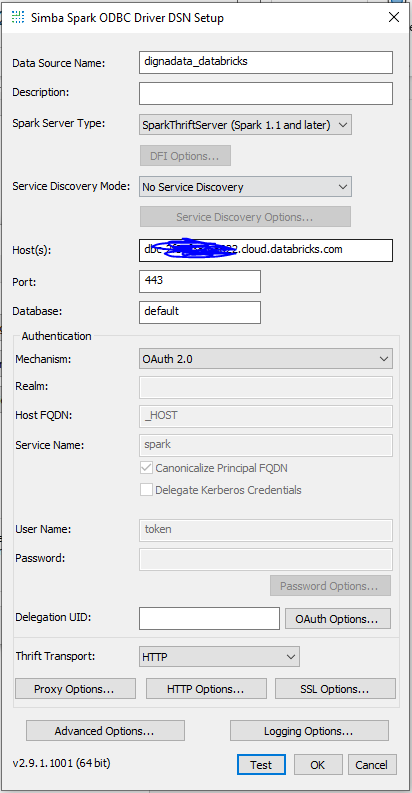
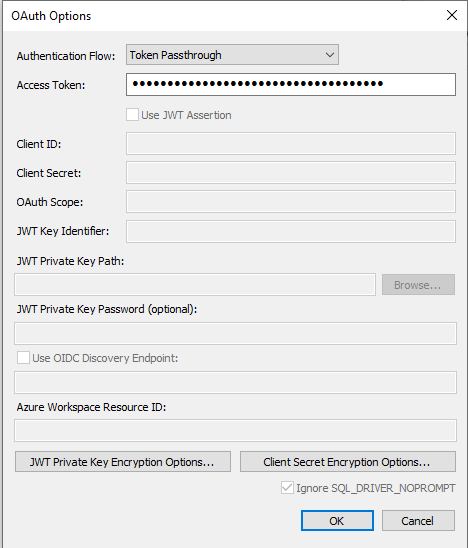
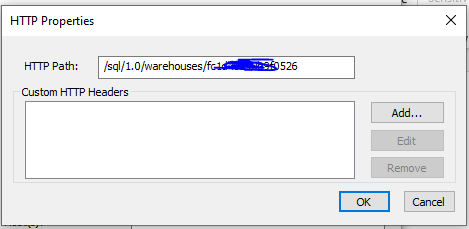
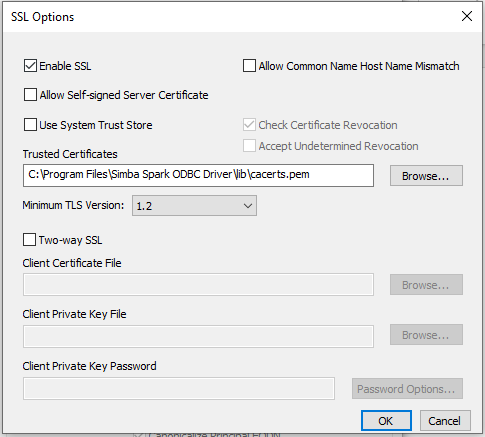
ODBC adatforrás konfigurálása nem szükséges egy DSN nélküli kapcsolathoz, de az illesztőprogram saját párbeszédablaka kényelmes módja annak, hogy megbizonyosodjon arról, hogy az illesztőprogram, a warehouse és a token működik, mielőtt megadná őket a digna-ban.
1. lépés
2. lépés
3. lépés
4. lépés
5. lépés – A kapcsolat tesztelése
Kattintson a TEST gombra. Egy sikeres kapcsolat így néz ki:
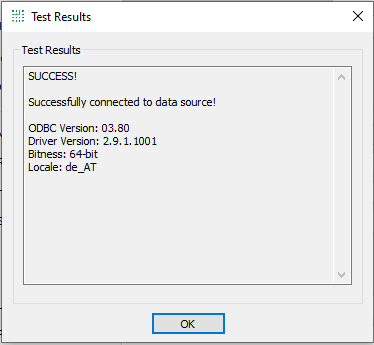
Az itt megadott host, HTTP path és token pontosan azok az értékek, amelyeket a 3. szakasz tulajdonságai kapnak.