Teradata के लिए सोर्स कनेक्टर
यह गाइड बताता है कि digna को DSN-less कनेक्शन स्ट्रिंग का उपयोग करके ODBC के माध्यम से Teradata से कनेक्ट करने के लिए कैसे कॉन्फ़िगर करें।
सेटअप का digna पक्ष हर तकनीक के लिए समान है — कनेक्शन कहाँ बनाए जाते हैं, प्रॉपर्टी मान कैसे एन्क्रिप्ट होते हैं, कनेक्शन का परीक्षण कैसे होता है और प्रोफ़ाइलिंग मोड का क्या अर्थ है। इसका वर्णन डेटाबेस कनेक्शन अवलोकन में किया गया है। यह पृष्ठ केवल वही कवर करता है जो Teradata के लिए विशिष्ट है।
1. ODBC ड्राइवर इंस्टॉल करें
विक्रेता की आधिकारिक इंस्टॉलेशन गाइड का पालन करते हुए, ODBC Driver for Teradata को उस मशीन पर इंस्टॉल करें जिस पर digna बैकएंड चलता है।
ड्राइवर अपने नाम में संस्करण के साथ रजिस्टर होता है, उदाहरण के लिए Teradata Database ODBC Driver 20.00। रजिस्टर नाम का सटीक रूप अपने होस्ट से पढ़ें, जैसा कि digna होस्ट पर ODBC ड्राइवर इंस्टॉल करें में बताया गया है।
2. ODBC प्रॉपर्टीज़
एक उदाहरण, कोई विनिर्देश नहीं
नीचे दिया गया सेट एक ऐसा संयोजन है जो काम करने के लिए जाना जाता है। प्रॉपर्टीज़ Teradata ODBC ड्राइवर की हैं, इसलिए उनके नाम, डिफ़ॉल्ट और स्वीकृत मान ड्राइवर संस्करणों के बीच — संस्करण स्वयं ड्राइवर नाम का हिस्सा है — और प्लेटफ़ॉर्म के बीच अलग होते हैं। इसे शुरुआती बिंदु के रूप में उपयोग करें और आपके द्वारा इंस्टॉल किए गए ड्राइवर संस्करण का दस्तावेज़ देखें।
Add DB Connection स्क्रीन में निम्नलिखित प्रॉपर्टीज़ जोड़ें:
| Key | उदाहरण मान | टिप्पणियाँ |
|---|---|---|
DRIVER | Teradata Database ODBC Driver 20.00 | digna होस्ट पर रजिस्टर ड्राइवर नाम से मेल खाना चाहिए |
DBCNAME | teradata.example.com | सर्वर नाम या IP पता। होस्ट प्रॉपर्टी के लिए Teradata का अपना नाम |
UID | digna_source_user | डेटाबेस उपयोगकर्ता |
PWD | <password> | Encrypted पर टिक करें |
परिणामी कनेक्शन स्ट्रिंग इस प्रकार दिखती है:
DRIVER=Teradata Database ODBC Driver 20.00;DBCNAME=teradata.example.com;UID=digna_source_user;PWD=<password>
उपयोगी अतिरिक्त प्रॉपर्टीज़:
| Key | उदाहरण मान | टिप्पणियाँ |
|---|---|---|
MechanismName | TD2 | Logon mechanism। TD2 Teradata का डिफ़ॉल्ट है; directory प्रमाणीकरण के लिए LDAP का उपयोग करें |
DefaultDatabase | dad | डेटाबेस जिसमें session शुरू होता है |
CharacterSet | UTF8 | इसे वहाँ सेट करें जहाँ डिफ़ॉल्ट session character set गैर-ASCII डेटा को बिगाड़ देगा |
3. digna कॉन्फ़िगरेशन
Add DB Connection स्क्रीन में निम्नलिखित जानकारी दें:
Name:               Name of the connection. This is used for referencing the connection in other screens.
Technology:         Teradata
Profiling Mode:     Standard, Permanent or Session
Work Schema:        Database for the work tables of "Permanent" profiling, e.g. "Digna_Work"
4. Teradata पर टिप्पणियाँ
- Teradata डेटाबेस एक catalog है, स्कीमा नहीं। digna उपयोगकर्ता को दिखने वाले डेटाबेस (
DBC.DatabasesVसे) को catalogs के रूप में सूचीबद्ध करता है, और स्कीमा स्तर लागू नहीं होता। डेटा सोर्स जोड़ते समय, डेटाबेस को catalog के रूप में चुनें; स्कीमा not applicable के रूप में रिपोर्ट होता है। - एक कनेक्शन हर अनुमत डेटाबेस तक पहुँचता है, इसलिए एक ही कनेक्शन कई डेटाबेस के सोर्सेज़ की सेवा कर सकता है — उन तकनीकों के विपरीत जहाँ कनेक्शन एक डेटाबेस से बँधा होता है।
- Work Schema एक डेटाबेस है। Permanent प्रोफ़ाइलिंग के लिए, उस Teradata डेटाबेस का नाम दें जिसमें वर्क टेबल्स रहती हैं, और उपयोगकर्ता को उसमें
CREATE TABLEअधिकार औरPERMspace आवंटन दें — शून्य perm space वाला डेटाबेस कोई टेबल नहीं रख सकता। - प्रोफ़ाइलिंग मोड। Permanent Work Schema में टेबल्स बनाता है। Session एक
VOLATILEटेबल का उपयोग करता है, जिसके लिएSPOOLspace चाहिए लेकिन न perm space और न Work Schema में कोई अधिकार। Standard को केवल रीड एक्सेस चाहिए।
5. ड्राइवर का सत्यापन (वैकल्पिक)
DSN-less कनेक्शन के लिए ODBC डेटा सोर्स कॉन्फ़िगर करना आवश्यक नहीं है, लेकिन ड्राइवर का अपना डायलॉग यह पुष्टि करने का सुविधाजनक तरीका है कि ड्राइवर और आपके क्रेडेंशियल्स काम करते हैं, इससे पहले कि आप उन्हें digna में दर्ज करें।
चरण 1
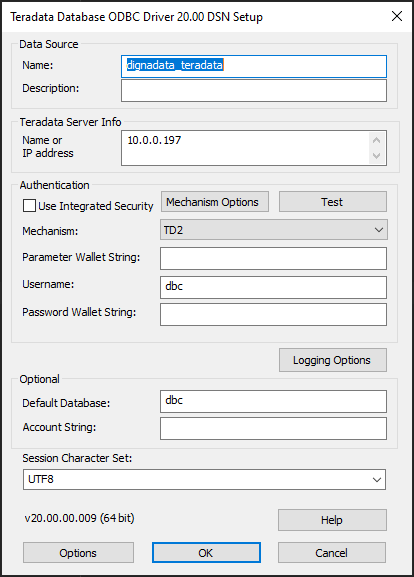
यहाँ का Name or IP address फ़ील्ड अनुभाग 2 की DBCNAME प्रॉपर्टी है।
Test बटन पर क्लिक करें।
चरण 2
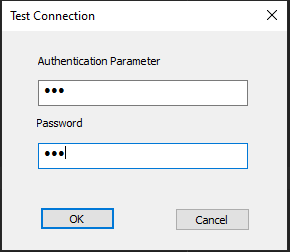
उपयोगकर्ता नाम और पासवर्ड दें, फिर OK बटन पर क्लिक करें। सफलता स्क्रीन पुष्टि करती है कि ड्राइवर और क्रेडेंशियल्स काम करते हैं।