Netezza के लिए सोर्स कनेक्टर
यह गाइड बताता है कि digna को DSN-less कनेक्शन स्ट्रिंग का उपयोग करके ODBC के माध्यम से Netezza से कनेक्ट करने के लिए कैसे कॉन्फ़िगर करें।
सेटअप का digna पक्ष हर तकनीक के लिए समान है — कनेक्शन कहाँ बनाए जाते हैं, प्रॉपर्टी मान कैसे एन्क्रिप्ट होते हैं, कनेक्शन का परीक्षण कैसे होता है और प्रोफ़ाइलिंग मोड का क्या अर्थ है। इसका वर्णन डेटाबेस कनेक्शन अवलोकन में किया गया है। यह पृष्ठ केवल वही कवर करता है जो Netezza के लिए विशिष्ट है।
1. ODBC ड्राइवर इंस्टॉल करें
विक्रेता की आधिकारिक इंस्टॉलेशन गाइड का पालन करते हुए, NetezzaSQL ODBC ड्राइवर (IBM Netezza client tools का हिस्सा) को उस मशीन पर इंस्टॉल करें जिस पर digna बैकएंड चलता है।
रजिस्टर ड्राइवर का सटीक नाम अपने होस्ट से पढ़ें, जैसा कि digna होस्ट पर ODBC ड्राइवर इंस्टॉल करें में बताया गया है।
2. ODBC प्रॉपर्टीज़
एक उदाहरण, कोई विनिर्देश नहीं
नीचे दिया गया सेट एक ऐसा संयोजन है जो काम करने के लिए जाना जाता है। प्रॉपर्टीज़ NetezzaSQL ड्राइवर की हैं, इसलिए उनके नाम, डिफ़ॉल्ट और स्वीकृत मान client संस्करणों और प्लेटफ़ॉर्म के बीच अलग होते हैं, और TLS से सुरक्षित appliance को यहाँ दिखाई गई प्रॉपर्टीज़ से अधिक की आवश्यकता होती है। इसे शुरुआती बिंदु के रूप में उपयोग करें और आपके द्वारा इंस्टॉल किए गए client संस्करण का दस्तावेज़ देखें।
Add DB Connection स्क्रीन में निम्नलिखित प्रॉपर्टीज़ जोड़ें:
| Key | उदाहरण मान | टिप्पणियाँ |
|---|---|---|
DRIVER | {NetezzaSQL} | digna होस्ट पर रजिस्टर ड्राइवर नाम से मेल खाना चाहिए। इस नाम को लिखने का सामान्य तरीका ब्रेसेस के साथ है |
SERVER | netezza.example.com | सर्वर नाम या IP पता |
PORT | 5480 | |
DATABASE | TEST | डेटाबेस जिसमें session शुरू होता है |
UID | ADMIN | डेटाबेस उपयोगकर्ता |
PWD | <password> | Encrypted पर टिक करें |
परिणामी कनेक्शन स्ट्रिंग इस प्रकार दिखती है:
आपके ड्राइवर संस्करण, सेटअप और सुरक्षा आवश्यकताओं के अनुसार, और प्रॉपर्टीज़ की आवश्यकता हो सकती है — उदाहरण के लिए TLS से सुरक्षित appliance के लिए SecurityLevel और CaCertFile। ड्राइवर के Advanced, SSL और Driver डायलॉग में उपलब्ध हर विकल्प को प्रॉपर्टी के रूप में जोड़ा जा सकता है।
3. digna कॉन्फ़िगरेशन
Add DB Connection स्क्रीन में निम्नलिखित जानकारी दें:
Name:               Name of the connection. This is used for referencing the connection in other screens.
Technology:         Netezza
Profiling Mode:     Standard, Permanent or Session
Work Schema:        Schema for the work tables of "Permanent" profiling, e.g. "Digna_Work"
4. Netezza पर टिप्पणियाँ
- Catalogs और स्कीमा दोनों लागू होते हैं। digna उपयोगकर्ता को दिखने वाले डेटाबेस (
_V_DATABASEसे) को catalogs के रूप में और उनके स्कीमा (_V_SCHEMAसे) को उनके नीचे सूचीबद्ध करता है, इसलिए एक कनेक्शन एक से अधिक डेटाबेस के सोर्सेज़ की सेवा कर सकता है।DATABASEकेवल यह तय करता है कि session कहाँ शुरू होता है। - Identifiers बड़े अक्षरों (upper case) में होते हैं जब तक उन्हें quotes के साथ नहीं बनाया गया हो, इसी कारण ऊपर के उदाहरण
TESTऔरADMINका उपयोग करते हैं। - प्रोफ़ाइलिंग मोड। Permanent वर्क टेबल्स को Work Schema में बनाता है, इसलिए उपयोगकर्ता को वहाँ
CREATE TABLEअधिकार चाहिए। SessionCREATE TEMPORARY TABLEका उपयोग करता है और Work Schema को नहीं छूता। Standard को केवल रीड एक्सेस चाहिए।
5. ड्राइवर का सत्यापन (वैकल्पिक)
DSN-less कनेक्शन के लिए ODBC डेटा सोर्स कॉन्फ़िगर करना आवश्यक नहीं है, लेकिन ड्राइवर का अपना डायलॉग यह पुष्टि करने का सुविधाजनक तरीका है कि ड्राइवर और आपके क्रेडेंशियल्स काम करते हैं, इससे पहले कि आप उन्हें digna में दर्ज करें।
चरण 1
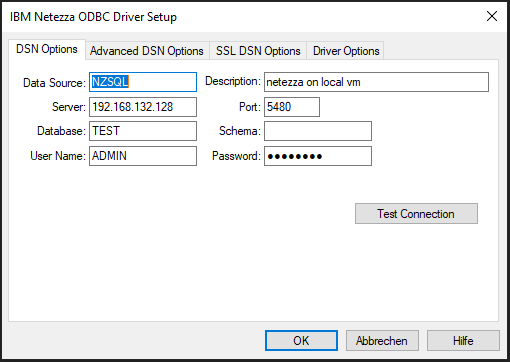
DSN Options के फ़ील्ड अनुभाग 2 की प्रॉपर्टीज़ से एक-एक करके मेल खाते हैं। आपके Netezza ड्राइवर, सेटअप और सुरक्षा आवश्यकताओं के अनुसार, आपको Advanced DSN Options, SSL DSN Options या Driver Options टैब में भी डेटा की आवश्यकता हो सकती है; सबसे सरल सेटअप के लिए DSN Options पर्याप्त है।
Test Connection बटन पर क्लिक करें।
चरण 2
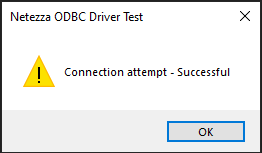
जब आपको सफलता स्क्रीन मिलती है, तो ड्राइवर काम कर रहा है और मान सही हैं।