Connecteur source pour Netezza
Ce guide décrit comment configurer digna pour se connecter à Netezza via ODBC, à l'aide d'une chaîne de connexion sans DSN.
La partie digna de la configuration est identique pour toutes les technologies — où les connexions sont créées, comment les valeurs des propriétés sont chiffrées, comment une connexion est testée et ce que signifient les modes de profilage. Elle est décrite dans Vue d'ensemble des connexions aux bases de données. Cette page traite de ce qui est spécifique à Netezza.
1. Installer le pilote ODBC
Installez le pilote ODBC NetezzaSQL (fourni avec les outils client IBM Netezza) sur la machine qui exécute le backend digna, en suivant le guide d'installation officiel de l'éditeur.
Relevez le nom exact du pilote enregistré sur votre hôte comme décrit dans Installer le pilote ODBC sur l'hôte digna.
2. Propriétés ODBC
Un exemple, pas une spécification
L'ensemble ci-dessous est une combinaison dont on sait qu'elle fonctionne. Les propriétés appartiennent au pilote NetezzaSQL, donc leurs noms, leurs valeurs par défaut et les valeurs acceptées diffèrent selon les versions du client et les plateformes, et une appliance sécurisée par TLS nécessite davantage que les propriétés présentées ici. Prenez ceci comme point de départ et consultez la documentation de la version du client que vous avez installée.
Ajoutez les propriétés suivantes dans l'écran Add DB Connection :
| Clé | Valeur d'exemple | Notes |
|---|---|---|
DRIVER | {NetezzaSQL} | Doit correspondre au nom du pilote enregistré sur l'hôte digna. Les accolades sont la manière habituelle d'écrire ce nom |
SERVER | netezza.example.com | Nom du serveur ou adresse IP |
PORT | 5480 | |
DATABASE | TEST | Base de données dans laquelle la session démarre |
UID | ADMIN | Utilisateur de la base de données |
PWD | <password> | Cochez Encrypted |
La chaîne de connexion obtenue ressemble à ceci :
Selon votre version de pilote, votre installation et vos exigences de sécurité, d'autres propriétés peuvent être nécessaires — par exemple SecurityLevel et CaCertFile pour une appliance sécurisée par TLS. Toute option proposée par les boîtes de dialogue Advanced, SSL et Driver du pilote peut être ajoutée comme propriété.
3. Configuration de digna
Dans l'écran Add DB Connection, renseignez les éléments suivants :
Name:               Name of the connection. This is used for referencing the connection in other screens.
Technology:         Netezza
Profiling Mode:     Standard, Permanent or Session
Work Schema:        Schema for the work tables of "Permanent" profiling, e.g. "Digna_Work"
4. Notes sur Netezza
- Les catalogues et les schémas s'appliquent tous deux. digna liste comme catalogues les bases de données que l'utilisateur peut voir (depuis
_V_DATABASE) et, en dessous, leurs schémas (depuis_V_SCHEMA), de sorte qu'une connexion peut desservir des sources réparties dans plusieurs bases.DATABASEdétermine uniquement où la session démarre. - Les identifiants sont en majuscules, sauf s'ils ont été créés entre guillemets — c'est pourquoi les exemples ci-dessus utilisent
TESTetADMIN. - Modes de profilage. Permanent crée les tables de travail dans Work Schema, l'utilisateur a donc besoin de
CREATE TABLEà cet endroit. Session utiliseCREATE TEMPORARY TABLEet ne touche pas à Work Schema. Standard ne nécessite qu'un accès en lecture.
5. Vérifier le pilote (facultatif)
Configurer une source de données ODBC n'est pas nécessaire pour une connexion sans DSN, mais la boîte de dialogue du pilote est un moyen pratique de confirmer que le pilote et vos identifiants fonctionnent avant de les saisir dans digna.
Étape 1
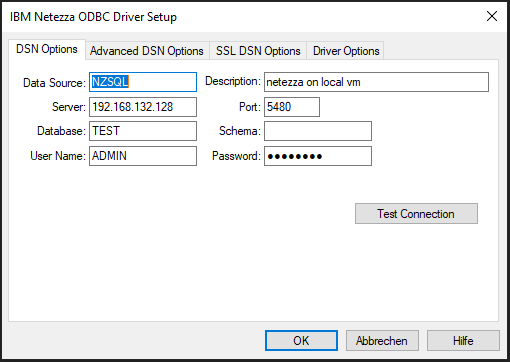
Les champs de DSN Options correspondent un à un aux propriétés de la section 2. Selon votre pilote Netezza, votre installation et vos exigences de sécurité, vous pourriez également avoir besoin de renseigner les onglets Advanced DSN Options, SSL DSN Options ou Driver Options ; pour l'installation la plus simple, DSN Options suffit.
Cliquez sur le bouton Test Connection.
Étape 2
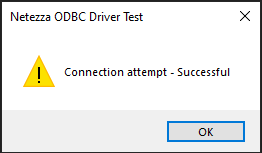
Lorsque l'écran de réussite s'affiche, le pilote fonctionne et les valeurs sont correctes.