Connecteur source pour Databricks
Ce guide décrit comment configurer digna pour se connecter à Databricks via ODBC, à l'aide d'une chaîne de connexion sans DSN.
La partie digna de la configuration est identique pour toutes les technologies — où les connexions sont créées, comment les valeurs des propriétés sont chiffrées, comment une connexion est testée et ce que signifient les modes de profilage. Elle est décrite dans Vue d'ensemble des connexions aux bases de données. Cette page traite de ce qui est spécifique à Databricks.
Unity Catalog est requis
digna lit les catalogues disponibles depuis system.information_schema.catalogs ; l'espace de travail doit donc avoir Unity Catalog activé. Les versions antérieures de digna proposaient une technologie distincte « Databricks Legacy » pour les espaces de travail sans Unity Catalog ; elle n'est plus disponible.
1. Installer le pilote ODBC
Installez le Databricks ODBC Driver sur la machine qui exécute le backend digna, en suivant le guide d'installation de Databricks.
Selon la version, le pilote s'enregistre sous le nom Simba Spark ODBC Driver ou Databricks ODBC Driver. Relevez le nom exact enregistré sur votre hôte comme décrit dans Installer le pilote ODBC sur l'hôte digna.
2. Rassembler les informations de connexion
Toutes les valeurs proviennent de l'entrepôt SQL (ou du cluster) que digna doit utiliser. Ouvrez-le dans l'espace de travail Databricks et allez dans Connection details :
| Champ Databricks | Utilisé comme |
|---|---|
| Server hostname | Host |
| Port | Port, normalement 443 |
| HTTP path | HTTPPath |
Pour l'authentification, créez un jeton d'accès personnel — voir Databricks personal access token authentication. Les jetons appartiennent à un utilisateur ou à un principal de service, et ce principal a besoin de USE CATALOG, USE SCHEMA et SELECT sur les données sources.
3. Propriétés ODBC
Un exemple, pas une spécification
L'ensemble ci-dessous est une combinaison dont on sait qu'elle fonctionne. Les propriétés appartiennent au pilote Databricks/Simba, donc leurs noms, leurs valeurs par défaut et les valeurs acceptées diffèrent selon les versions du pilote — le pilote a été renommé et ses options d'authentification étendues plus d'une fois — et selon les plateformes. Prenez ceci comme point de départ et consultez la documentation de la version du pilote que vous avez installée.
Ajoutez les propriétés suivantes dans l'écran Add DB Connection :
| Clé | Valeur d'exemple | Notes |
|---|---|---|
Driver | Simba Spark ODBC Driver | Doit correspondre au nom du pilote enregistré sur l'hôte digna |
Host | <workspace>.cloud.databricks.com | Nom d'hôte du serveur de l'entrepôt, par exemple adb-1234567890123456.12.azuredatabricks.net |
Port | 443 | |
HTTPPath | /sql/1.0/warehouses/<warehouse-id> | Chemin HTTP de l'entrepôt ou du cluster |
SSL | 1 | Les points de terminaison Databricks sont exclusivement TLS |
ThriftTransport | 2 | Transport HTTP, celui que parlent les points de terminaison SQL |
AuthMech | 3 | Authentification par jeton |
UID | token | Le mot littéral token, pas un nom d'utilisateur |
PWD | dapi… | Le jeton d'accès personnel. Cochez Encrypted |
UseNativeQuery | 1 | Transmet le SQL de digna sans modification — voir ci-dessous |
La chaîne de connexion obtenue ressemble à ceci :
Driver=Simba Spark ODBC Driver;Host=<workspace>.cloud.databricks.com;Port=443;HTTPPath=/sql/1.0/warehouses/<warehouse-id>;SSL=1;ThriftTransport=2;AuthMech=3;UID=token;PWD=dapi…;UseNativeQuery=1
Conservez UseNativeQuery=1
Avec UseNativeQuery=0 — la valeur par défaut du pilote — le pilote réécrit le SQL entrant dans ce qu'il estime être une syntaxe ODBC portable. digna génère déjà du SQL Databricks ; la réécriture peut donc modifier les guillemets obliques inverses et les littéraux de date, et le profilage échoue alors sur des instructions pourtant valides telles qu'elles sont écrites.
OAuth au lieu d'un jeton
Pour un principal de service avec authentification OAuth machine à machine, remplacez AuthMech, UID et PWD par :
| Clé | Valeur d'exemple | Notes |
|---|---|---|
AuthMech | 11 | OAuth |
Auth_Flow | 1 | Informations d'identification client |
Auth_Client_ID | <application id> | Principal de service |
Auth_Client_Secret | <client secret> | Cochez Encrypted |
4. Configuration de digna
Dans l'écran Add DB Connection, renseignez les éléments suivants :
Name:               Name of the connection. This is used for referencing the connection in other screens.
Technology:         Databricks
Profiling Mode:     Standard, Permanent or Session
Work Schema:        Schema for the work tables of "Permanent" profiling, e.g. "digna_work"
5. Notes sur Databricks
- L'entrepôt doit être en cours d'exécution, ou capable de démarrer, lorsque digna se connecte. Un entrepôt qui sort d'un état arrêté peut mettre plus de temps que le délai d'expiration de la connexion — si le test échoue à la première tentative après une période d'inactivité, réessayez.
- Les catalogues viennent de l'espace de travail. Contrairement à la plupart des technologies, une connexion Databricks atteint tous les catalogues que le principal est autorisé à voir, de sorte qu'une seule connexion peut desservir des sources réparties dans plusieurs catalogues.
- Modes de profilage. Permanent crée les tables de travail dans Work Schema, à l'intérieur du catalogue de la source ; le principal a donc besoin de
CREATE TABLEà cet endroit. Session utiliseCREATE TEMPORARY TABLEet ne touche pas à Work Schema. Standard ne nécessite qu'un accès en lecture. - Les entrepôts serverless fonctionnent de la même manière ; seul
HTTPPathdiffère.
6. Vérifier le pilote (facultatif)
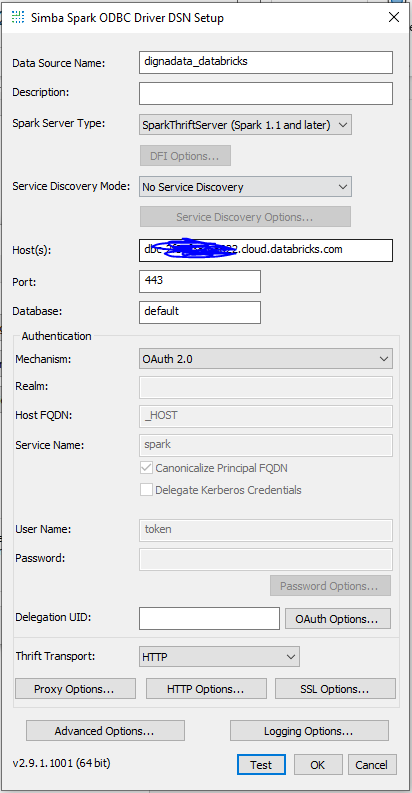
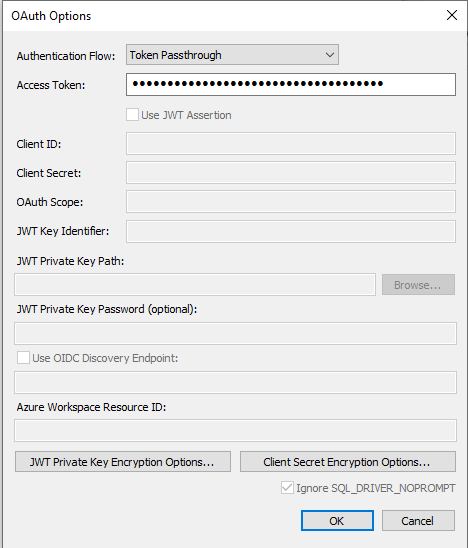
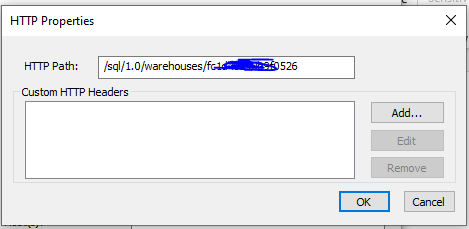
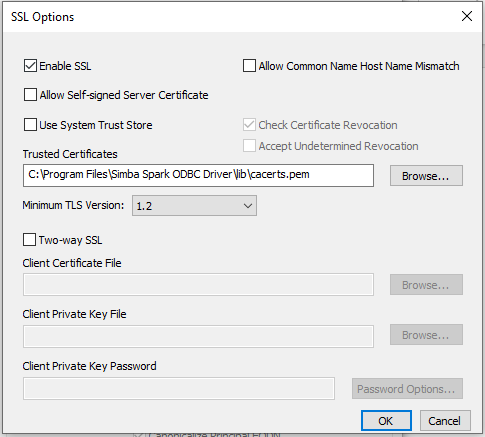
Configurer une source de données ODBC n'est pas nécessaire pour une connexion sans DSN, mais la boîte de dialogue du pilote est un moyen pratique de confirmer que le pilote, l'entrepôt et le jeton fonctionnent avant de les saisir dans digna.
Étape 1
Étape 2
Étape 3
Étape 4
Étape 5 – Tester la connexion
Cliquez sur le bouton TEST. Une connexion réussie doit ressembler à ceci :
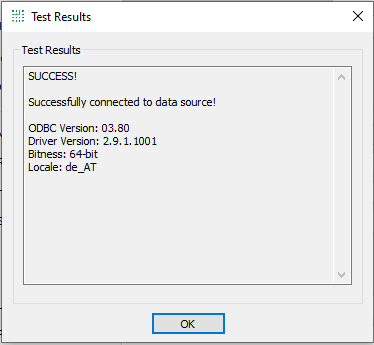
L'hôte, le chemin HTTP et le jeton saisis ici sont exactement les valeurs que prennent les propriétés de la section 3.