Lähdeliitin Teradatalle
Tämä ohje kuvaa, miten digna määritetään yhdistämään Teradataan ODBC:n kautta DSN-vapaalla yhteysmerkkijonolla.
Määrityksen dignan puoli on sama jokaiselle teknologialle — missä yhteydet luodaan, miten ominaisuuksien arvot salataan, miten yhteys testataan ja mitä profilointitilat tarkoittavat. Se on kuvattu sivulla Tietokantayhteyksien yleiskatsaus. Tämä sivu kattaa sen, mikä on Teradatalle ominaista.
1. Asenna ODBC-ajuri
Asenna ODBC Driver for Teradata koneelle, jolla dignan backend toimii, toimittajan virallisen asennusohjeen mukaisesti.
Ajuri rekisteröityy nimellä, joka sisältää sen version, esimerkiksi Teradata Database ODBC Driver 20.00. Lue tarkka rekisteröity nimi palvelimeltasi, kuten on kuvattu kohdassa Asenna ODBC-ajuri digna-palvelimelle.
2. ODBC-ominaisuudet
Esimerkki, ei määrittely
Alla oleva joukko on yksi toimivaksi todettu yhdistelmä. Ominaisuudet kuuluvat Teradatan ODBC-ajurille, joten niiden nimet, oletusarvot ja hyväksytyt arvot vaihtelevat ajuriversioiden välillä — versio on osa itse ajurin nimeä — sekä alustojen välillä. Käytä tätä lähtökohtana ja tarkista asentamasi ajuriversion dokumentaatio.
Lisää seuraavat ominaisuudet Add DB Connection -näkymässä:
| Avain | Esimerkkiarvo | Huomiot |
|---|---|---|
DRIVER | Teradata Database ODBC Driver 20.00 | Täytyy vastata digna-palvelimelle rekisteröityä ajurin nimeä |
DBCNAME | teradata.example.com | Palvelimen nimi tai IP-osoite. Teradatan oma nimi isäntäominaisuudelle |
UID | digna_source_user | Tietokantakäyttäjä |
PWD | <password> | Valitse Encrypted |
Tuloksena oleva yhteysmerkkijono näyttää tältä:
DRIVER=Teradata Database ODBC Driver 20.00;DBCNAME=teradata.example.com;UID=digna_source_user;PWD=<password>
Hyödyllisiä lisäominaisuuksia:
| Avain | Esimerkkiarvo | Huomiot |
|---|---|---|
MechanismName | TD2 | Kirjautumismekanismi. TD2 on Teradatan oletus; käytä hakemistotodennukseen arvoa LDAP |
DefaultDatabase | dad | Tietokanta, josta istunto alkaa |
CharacterSet | UTF8 | Aseta tämä, jos istunnon oletusmerkistö turmelisi muun kuin ASCII-datan |
3. digna-määritys
Anna Add DB Connection -näkymässä seuraavat tiedot:
Name:               Name of the connection. This is used for referencing the connection in other screens.
Technology:         Teradata
Profiling Mode:     Standard, Permanent or Session
Work Schema:        Database for the work tables of "Permanent" profiling, e.g. "Digna_Work"
4. Huomioita Teradatasta
- Teradata-tietokanta on katalogi, ei skeema. digna listaa tietokannat, jotka käyttäjä saa nähdä (näkymästä
DBC.DatabasesV), katalogeina, eikä skeemataso ole käytössä. Kun lisäät tietolähteen, valitse tietokanta katalogiksi; skeema ilmoitetaan arvolla not applicable. - Yksi yhteys tavoittaa jokaisen sallitun tietokannan, joten yksi yhteys voi palvella lähteitä useissa tietokannoissa — toisin kuin teknologiat, joissa yhteys on sidottu yhteen tietokantaan.
- Work Schema on tietokanta. Permanent-profilointia varten nimeä Teradata-tietokanta, joka sisältää työtaulut, ja anna käyttäjälle siihen
CREATE TABLE-oikeudet sekäPERM-tilan varaus — tietokanta, jonka perm-tila on nolla, ei voi sisältää taulua. - Profilointitilat. Permanent luo taulut Work Schemaan. Session käyttää
VOLATILE-taulua, joka tarvitseeSPOOL-tilaa mutta ei perm-tilaa eikä oikeuksia Work Schemaan. Standard tarvitsee vain lukuoikeuden.
5. Ajurin tarkistaminen (valinnainen)
ODBC-tietolähteen määrittäminen ei ole tarpeen DSN-vapaassa yhteydessä, mutta ajurin oma ikkuna on kätevä tapa varmistaa, että ajuri ja tunnistetietosi toimivat, ennen kuin syötät ne dignaan.
Vaihe 1
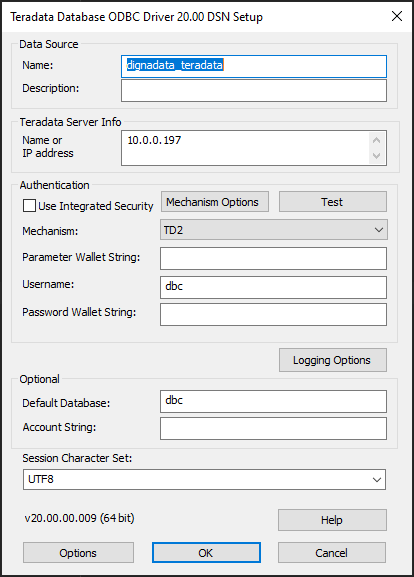
Tämän ikkunan Name or IP address -kenttä on kohdan 2 DBCNAME-ominaisuus.
Klikkaa Test-painiketta.
Vaihe 2
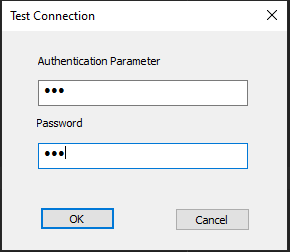
Anna käyttäjätunnus ja salasana ja klikkaa sitten OK-painiketta. Onnistumisnäkymä vahvistaa, että ajuri ja tunnistetiedot toimivat.