Lähdeliitin MS SQL Serverille
Tämä ohje kuvaa, miten digna määritetään yhdistämään Microsoft SQL Serveriin ODBC:n kautta DSN-vapaalla yhteysmerkkijonolla.
Määrityksen dignan puoli on sama jokaiselle teknologialle — missä yhteydet luodaan, miten ominaisuuksien arvot salataan, miten yhteys testataan ja mitä profilointitilat tarkoittavat. Se on kuvattu sivulla Tietokantayhteyksien yleiskatsaus. Tämä sivu kattaa sen, mikä on SQL Serverille ominaista.
Azure Synapse Analytics
Myös Synapse määritetään SQL Server -yhteytenä, eri isäntänimellä ja muutamalla lisähuomiolla — katso Azure Synapse.
1. Asenna ODBC-ajuri
Asenna ODBC Driver 18 for SQL Server koneelle, jolla dignan backend toimii, Microsoftin asennusohjeen mukaisesti.
Windowsin mukana pelkällä nimellä SQL Server toimitettava ajuri toimii myös, mutta se on aikoja sitten korvattu, eikä se tue nykyaikaisia TLS-asetuksia eikä Azure-todennusta. Käytä sitä vain, jos nykyisen ajurin asentaminen ei ole mahdollista.
Lue rekisteröidyn ajurin tarkka nimi palvelimeltasi, kuten on kuvattu kohdassa Asenna ODBC-ajuri digna-palvelimelle.
2. ODBC-ominaisuudet
Esimerkki, ei määrittely
Alla oleva joukko on yksi toimivaksi todettu yhdistelmä. Ominaisuudet kuuluvat Microsoftin ODBC-ajurille, joten niiden nimet, oletusarvot ja hyväksytyt arvot vaihtelevat ajuriversioiden välillä — esimerkiksi Driver 18 salaa oletuksena, mitä Driver 17 ei tehnyt — sekä alustojen välillä. Käytä tätä lähtökohtana ja tarkista asentamasi ajuriversion dokumentaatio.
Lisää seuraavat ominaisuudet Add DB Connection -näkymässä:
| Avain | Esimerkkiarvo | Huomiot |
|---|---|---|
DRIVER | ODBC Driver 18 for SQL Server | Täytyy vastata digna-palvelimelle rekisteröityä ajurin nimeä |
SERVER | sql.example.com | Palvelimen nimi tai IP-osoite. Nimetyt instanssit: host\instance; muu kuin oletusportti: host,1433 |
PORT | 1433 | Jätä pois, kun portti on jo osa SERVER-arvoa |
DATABASE | digna_source_db | Tietokanta, joka sisältää lähdeskeemat. Se on ainoa tietokanta, jota tämä yhteys voi profiloida |
UID | digna_source_user | Tietokantakäyttäjä |
PWD | <password> | Valitse Encrypted |
Tuloksena oleva yhteysmerkkijono näyttää tältä:
DRIVER=ODBC Driver 18 for SQL Server;SERVER=sql.example.com;PORT=1433;DATABASE=digna_source_db;UID=digna_source_user;PWD=<password>
Salaus ODBC Driver 18:lla
Driver 18 salaa yhteydet oletuksena ja validoi palvelimen varmenteen. Jos palvelimen varmenteeseen digna-palvelimesi ei luota — tyypillisesti itse allekirjoitettu varmenne — yhteys epäonnistuu varmenneketjuvirheeseen. Lisää:
| Avain | Esimerkkiarvo | Huomiot |
|---|---|---|
Encrypt | yes | Oletus Driver 18:ssa; aseta arvoksi no vain, jos palvelin ei tue TLS:ää |
TrustServerCertificate | yes | Ohittaa varmenteen validoinnin. Kätevä testiympäristöissä; tuotannossa asenna mieluummin varmenne |
Windows-todennus
Jos haluat yhdistää digna-palvelua ajavana tilinä SQL-kirjautumisen sijaan, poista UID ja PWD ja lisää:
| Avain | Esimerkkiarvo | Huomiot |
|---|---|---|
Trusted_Connection | yes | dignan palvelutili tarvitsee tietokantaoikeudet |
3. digna-määritys
Anna Add DB Connection -näkymässä seuraavat tiedot:
Name:               Name of the connection. This is used for referencing the connection in other screens.
Technology:         SQL Server
Profiling Mode:     Standard, Permanent or Session
Work Schema:        Schema for the work tables of "Permanent" profiling, e.g. "digna_work"
4. Huomioita MS SQL Serveristä
- Yksi yhteys näkee yhden tietokannan. digna tarjoaa
DATABASE-ominaisuudessa nimetyn tietokannan skeemat, koska SQL Server ilmoittaa katalogiksi vain nykyisen tietokannan. Toisessa tietokannassa olevat lähdetaulut tarvitsevat oman yhteytensä. - Profilointitilat. Permanent luo työtaulut Work Schemaan, joten käyttäjä tarvitsee siellä
CREATE TABLE-oikeuden. Session käyttää paikallisia väliaikaistauluja (#wt_…) tietokannassatempdbeikä koske Work Schemaan. Standard tarvitsee vain lukuoikeuden. SERVERsisältää instanssin ja portin. Nimetyn instanssin kanssahost\instanceedellyttää, että SQL Server Browser -palvelu on tavoitettavissa;host,portvälttää tämän.
5. Ajurin tarkistaminen (valinnainen)
ODBC-tietolähteen määrittäminen ei ole tarpeen DSN-vapaassa yhteydessä, mutta ajurin oma ohjattu toiminto on kätevä tapa varmistaa, että ajuri toimii ja että palvelin hyväksyy tunnistetietosi, ennen kuin syötät ne dignaan.
Vaihe 1
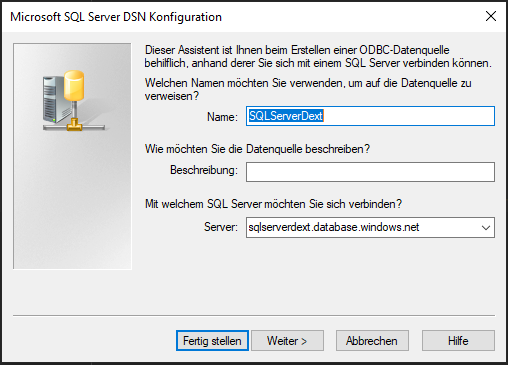
Klikkaa Next > -painiketta.
Vaihe 2
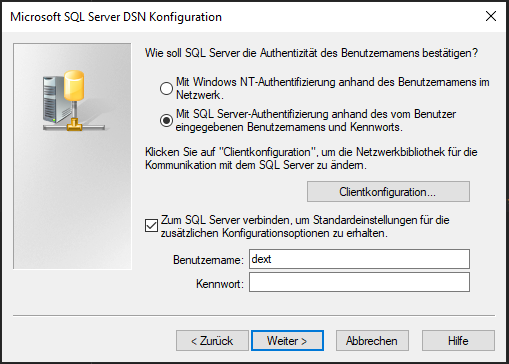
Valitse todennustapa (esim. käyttäjätunnus ja salasana) ja anna tarvittavat tiedot.
Klikkaa Next > -painiketta.
Vaihe 3
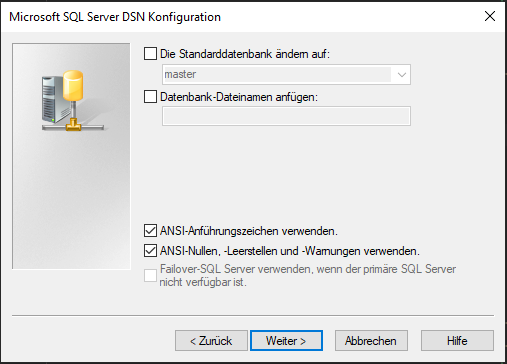
Valitse ANSI-yhteensopivat asetukset ja klikkaa sitten Next > -painiketta.
Vaihe 4
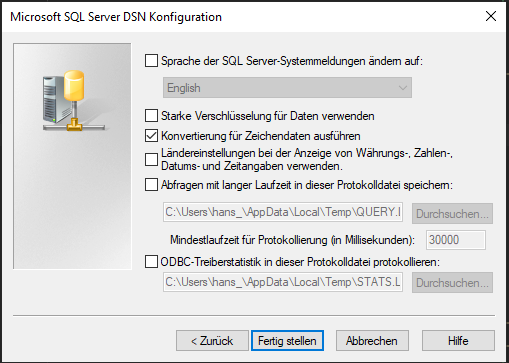
Voit jättää oletusasetukset tai valita lokitusasetukset tarpeen mukaan ja klikata Finish-painiketta.
Vaihe 5
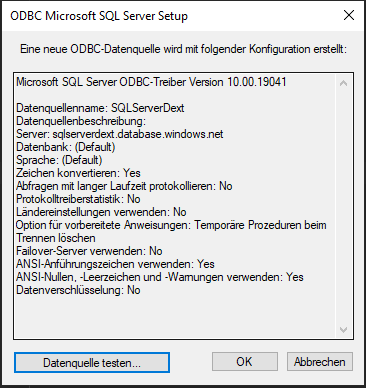
Klikkaa nyt Test datasource -painiketta.
Vaihe 6
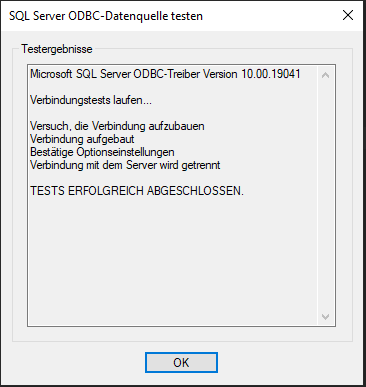
Onnistumisnäkymä vahvistaa, että ajuri ja tunnistetiedot toimivat. Syöttämäsi arvot ovat täsmälleen ne arvot, jotka kohdan 2 ominaisuudet saavat.