Lähdeliitin Netezzalle
Tämä ohje kuvaa, miten digna määritetään yhdistämään Netezzaan ODBC:n kautta DSN-vapaalla yhteysmerkkijonolla.
Määrityksen dignan puoli on sama jokaiselle teknologialle — missä yhteydet luodaan, miten ominaisuuksien arvot salataan, miten yhteys testataan ja mitä profilointitilat tarkoittavat. Se on kuvattu sivulla Tietokantayhteyksien yleiskatsaus. Tämä sivu kattaa sen, mikä on Netezzalle ominaista.
1. Asenna ODBC-ajuri
Asenna NetezzaSQL-ODBC-ajuri (osa IBM Netezza -asiakastyökaluja) koneelle, jolla dignan backend toimii, toimittajan virallisen asennusohjeen mukaisesti.
Lue rekisteröidyn ajurin tarkka nimi palvelimeltasi, kuten on kuvattu kohdassa Asenna ODBC-ajuri digna-palvelimelle.
2. ODBC-ominaisuudet
Esimerkki, ei määrittely
Alla oleva joukko on yksi toimivaksi todettu yhdistelmä. Ominaisuudet kuuluvat NetezzaSQL-ajurille, joten niiden nimet, oletusarvot ja hyväksytyt arvot vaihtelevat client-versioiden ja alustojen välillä, ja TLS-suojattu laite (appliance) tarvitsee enemmän kuin tässä näytetyt ominaisuudet. Käytä tätä lähtökohtana ja tarkista asentamasi client-version dokumentaatio.
Lisää seuraavat ominaisuudet Add DB Connection -näkymässä:
| Avain | Esimerkkiarvo | Huomiot |
|---|---|---|
DRIVER | {NetezzaSQL} | Täytyy vastata digna-palvelimelle rekisteröityä ajurin nimeä. Aaltosulkeet ovat tavallinen tapa kirjoittaa tämä nimi |
SERVER | netezza.example.com | Palvelimen nimi tai IP-osoite |
PORT | 5480 | |
DATABASE | TEST | Tietokanta, josta istunto alkaa |
UID | ADMIN | Tietokantakäyttäjä |
PWD | <password> | Valitse Encrypted |
Tuloksena oleva yhteysmerkkijono näyttää tältä:
Ajuriversiosta, määrityksestä ja tietoturvavaatimuksista riippuen lisäominaisuuksia voidaan tarvita — esimerkiksi SecurityLevel ja CaCertFile TLS-suojatulle laitteelle. Jokaisen asetuksen, jota ajurin Advanced-, SSL- ja Driver-ikkunat tarjoavat, voi lisätä ominaisuutena.
3. digna-määritys
Anna Add DB Connection -näkymässä seuraavat tiedot:
Name:               Name of the connection. This is used for referencing the connection in other screens.
Technology:         Netezza
Profiling Mode:     Standard, Permanent or Session
Work Schema:        Schema for the work tables of "Permanent" profiling, e.g. "Digna_Work"
4. Huomioita Netezzasta
- Sekä katalogit että skeemat ovat käytössä. digna listaa tietokannat, jotka käyttäjä saa nähdä (näkymästä
_V_DATABASE), katalogeina ja niiden skeemat (näkymästä_V_SCHEMA) niiden alla, joten yksi yhteys voi palvella lähteitä useammassa kuin yhdessä tietokannassa.DATABASEratkaisee vain, mistä istunto alkaa. - Tunnisteet ovat isoilla kirjaimilla, ellei niitä ole luotu lainausmerkeissä, minkä vuoksi yllä olevat esimerkit käyttävät arvoja
TESTjaADMIN. - Profilointitilat. Permanent luo työtaulut Work Schemaan, joten käyttäjä tarvitsee siellä
CREATE TABLE-oikeuden. Session käyttää lausettaCREATE TEMPORARY TABLEeikä koske Work Schemaan. Standard tarvitsee vain lukuoikeuden.
5. Ajurin tarkistaminen (valinnainen)
ODBC-tietolähteen määrittäminen ei ole tarpeen DSN-vapaassa yhteydessä, mutta ajurin oma ikkuna on kätevä tapa varmistaa, että ajuri ja tunnistetietosi toimivat, ennen kuin syötät ne dignaan.
Vaihe 1
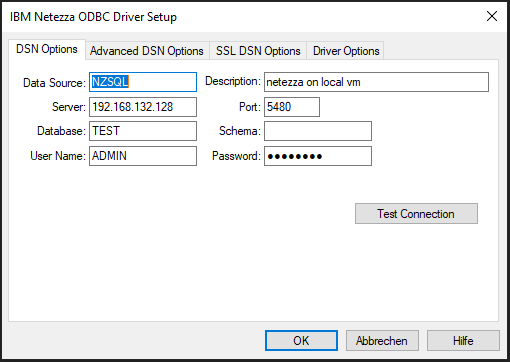
DSN Options -kohdan kentät vastaavat yksi yhteen kohdan 2 ominaisuuksia. Netezza-ajuristasi, määrityksestä ja tietoturvavaatimuksista riippuen saatat tarvita tietoja myös välilehdillä Advanced DSN Options, SSL DSN Options tai Driver Options; yksinkertaisimmassa määrityksessä DSN Options riittää.
Klikkaa Test Connection -painiketta.
Vaihe 2
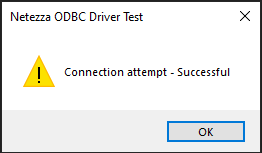
Kun saat onnistumisnäkymän, ajuri toimii ja arvot ovat oikein.