Lähdeliitin Azure Synapse Analyticsille
Tämä ohje kuvaa, miten digna määritetään yhdistämään Azure Synapse Analyticsiin ODBC:n kautta DSN-vapaalla yhteysmerkkijonolla. Sekä serverless- että dedicated SQL -poolit ovat tuettuja.
Määrityksen dignan puoli on sama jokaiselle teknologialle — missä yhteydet luodaan, miten ominaisuuksien arvot salataan, miten yhteys testataan ja mitä profilointitilat tarkoittavat. Se on kuvattu sivulla Tietokantayhteyksien yleiskatsaus. Tämä sivu kattaa sen, mikä on Azure Synapselle ominaista.
Technology
Synapse käyttää SQL Serverin murretta, joten yhteys luodaan valinnalla Technology: SQL Server. Paikallisen (on-premises) palvelimen osalta katso MS SQL Server.
1. Asenna ODBC-ajuri
Asenna ODBC Driver 18 for SQL Server koneelle, jolla dignan backend toimii, Microsoftin asennusohjeen mukaisesti, ja lue rekisteröidyn ajurin tarkka nimi palvelimeltasi, kuten on kuvattu kohdassa Asenna ODBC-ajuri digna-palvelimelle.
2. ODBC-ominaisuudet
Esimerkki, ei määrittely
Alla oleva joukko on yksi toimivaksi todettu yhdistelmä. Ominaisuudet kuuluvat Microsoftin ODBC-ajurille, joten niiden nimet, oletusarvot ja hyväksytyt arvot vaihtelevat ajuriversioiden ja alustojen välillä, ja se, mitä työtila (workspace) vaatii, riippuu sen määrityksestä — poolin tyyppi, todennustapa, palomuuri. Käytä tätä lähtökohtana ja tarkista asentamasi ajuriversion dokumentaatio.
Lisää seuraavat ominaisuudet Add DB Connection -näkymässä:
| Avain | Esimerkkiarvo | Huomiot |
|---|---|---|
DRIVER | ODBC Driver 18 for SQL Server | Täytyy vastata digna-palvelimelle rekisteröityä ajurin nimeä |
SERVER | <workspace>-ondemand.sql.azuresynapse.net | Työtilan nimi ja päätepisteen pääte — katso alla |
DATABASE | dignadata | Tietokanta, joka sisältää lähdeskeemat. Se on ainoa tietokanta, jota tämä yhteys voi profiloida |
UID | sqladminuser | SQL-kirjautuminen |
PWD | <password> | Valitse Encrypted |
Tuloksena oleva yhteysmerkkijono näyttää tältä:
DRIVER=ODBC Driver 18 for SQL Server;SERVER=<workspace>-ondemand.sql.azuresynapse.net;DATABASE=dignadata;UID=sqladminuser;PWD=<password>
SERVER-arvo
Ota Synapse-työtilan nimi ja lisää siihen päätepisteen pääte:
| Pool | SERVER |
|---|---|
| Serverless SQL pool | <workspace>-ondemand.sql.azuresynapse.net |
| Dedicated SQL pool | <workspace>.sql.azuresynapse.net |
-ondemand-osa jää helposti huomaamatta
Ilman sitä nimi ohjautuu dedicated-päätepisteeseen, ja yhteys joko epäonnistuu tai päätyy huomaamatta eri pooliin kuin oli tarkoitus. Molemmat päätepisteet näkyvät Azure-portaalin työtilan yleiskatsaussivulla.
Palomuuri
Synapse-työtilan palomuurin on sallittava digna-palvelimen lähtevä osoite. Lisää se työtilan kohdassa Networking ennen yhteyden testaamista — estetty osoite näkyy yhteyden aikakatkaisuna eikä todennusvirheenä.
Microsoft Entra ID -todennus
SQL-kirjautumisen sijaan ajuri voi todentaa Entra ID:tä vasten. Korvaa UID/PWD sillä todennustavalla, jota työtilasi odottaa, esimerkiksi:
| Avain | Esimerkkiarvo | Huomiot |
|---|---|---|
Authentication | ActiveDirectoryServicePrincipal | UID saa tällöin sovelluksen (client) ID:n ja PWD client secretin |
Authentication | ActiveDirectoryMSI | digna-palvelimen hallittu identiteetti (managed identity), tunnistetietoja ei tarvita |
3. digna-määritys
Anna Add DB Connection -näkymässä seuraavat tiedot:
Name:               Name of the connection. This is used for referencing the connection in other screens.
Technology:         SQL Server
Profiling Mode:     Serverless SQL pool: Standard
                    Dedicated SQL pool:  Standard, Permanent or Session
Work Schema:        Schema for the work tables of "Permanent" profiling, e.g. "digna_work"
4. Huomioita Azure Synapsesta
- Serverless-poolit tukevat vain Standard-profilointia. Serverless SQL pool ei voi luoda tauluja tietokantaan, joten Permanent- tai Session-profilointia ei voi ajaa. Standard laskee metriikat suoraan lähteestä, mikä on myös edullisempi vaihtoehto, koska serverless laskutetaan käsitellyn datan mukaan.
- Yksi yhteys näkee yhden tietokannan. digna tarjoaa
DATABASE-ominaisuudessa nimetyn tietokannan skeemat, koska Synapse, kuten SQL Server, ilmoittaa katalogiksi vain nykyisen tietokannan. - Salaus on oletuksena käytössä Driver 18:ssa, ja Synapse-päätepisteet esittävät voimassa olevat julkiset varmenteet, joten
Encrypt- taiTrustServerCertificate-ominaisuutta ei tarvita. - Serverless-päätepiste saattaa herätä lepotilasta ensimmäisellä yhteydellä. Jos yhteystesti aikakatkaistaan poolissa, jota ei ole käytetty vähään aikaan, yritä uudelleen.
5. Ajurin tarkistaminen (valinnainen)
ODBC-tietolähteen määrittäminen ei ole tarpeen DSN-vapaassa yhteydessä, mutta ajurin oma ohjattu toiminto on kätevä tapa varmistaa, että ajuri toimii ja että työtila hyväksyy tunnistetietosi, ennen kuin syötät ne dignaan.
Vaihe 1
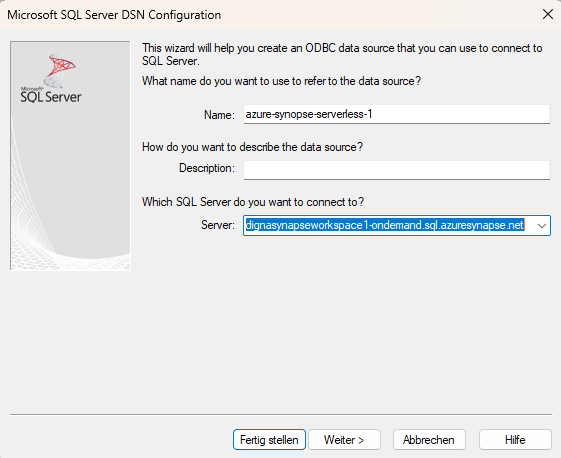
Täytä "Server"-kenttä. Käytä Synapse-työtilan nimeä ja lisää sen perään ".sql.azuresynapse.net".
Huomio: jos haluat yhdistää serverless SQL poolin kautta, muista lisätä "-ondemand" yllä olevan kuvakaappauksen mukaisesti.
Klikkaa Next > -painiketta.
Vaihe 2
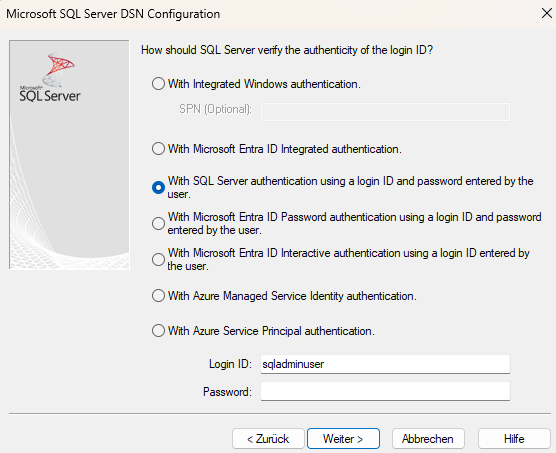
Valitse todennustapa (esim. käyttäjätunnus ja salasana) ja anna tarvittavat tiedot.
Klikkaa Next > -painiketta.
Vaihe 3
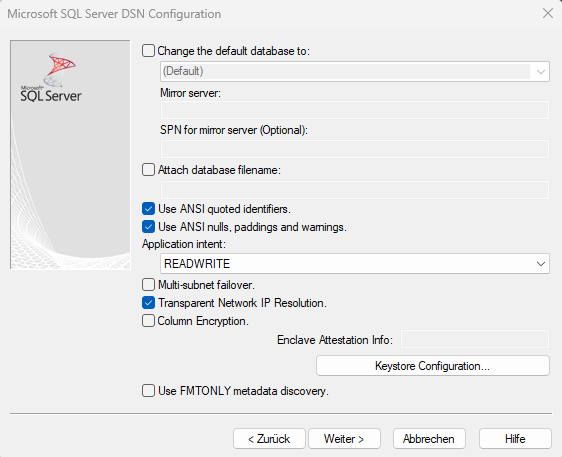
Valitse ANSI-yhteensopivat asetukset ja klikkaa sitten Next > -painiketta.
Vaihe 4
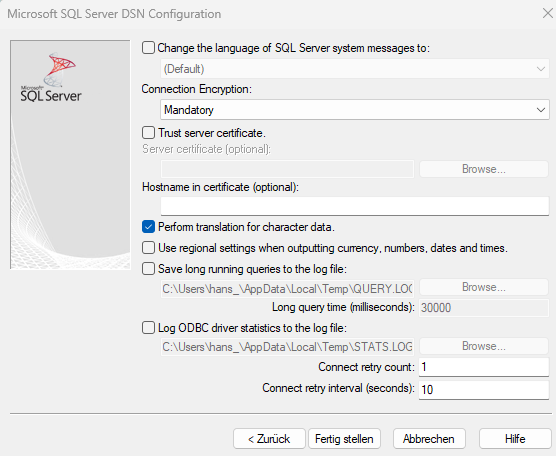
Voit jättää oletusasetukset tai valita asetukset tarpeen mukaan ja klikata Finish-painiketta.
Vaihe 5
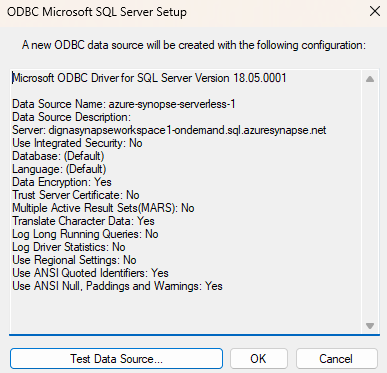
Klikkaa nyt Test datasource -painiketta.
Vaihe 6
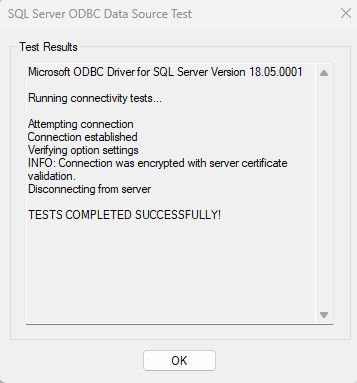
Onnistumisnäkymä vahvistaa, että ajuri, päätepiste ja tunnistetiedot toimivat. Syöttämäsi arvot ovat täsmälleen ne arvot, jotka kohdan 2 ominaisuudet saavat.