Lähtekonnektor Teradata jaoks
See juhend kirjeldab, kuidas konfigureerida digna ühenduma Teradataga ODBC kaudu, kasutades DSN-ita ühendusstringi.
Seadistuse digna pool on iga tehnoloogia puhul sama — kus ühendused luuakse, kuidas atribuutide väärtused krüpteeritakse, kuidas ühendust testitakse ja mida profileerimisrežiimid tähendavad. Seda kirjeldatakse lehel Andmebaasiühenduste ülevaade. See leht käsitleb Teradata eripärasid.
1. ODBC draiveri paigaldamine
Paigaldage ODBC Driver for Teradata masinale, kus töötab digna backend, järgides tootja ametlikku paigaldusjuhendit.
Draiver registreerib end nimega, mis sisaldab versiooni, näiteks Teradata Database ODBC Driver 20.00. Lugege täpne registreeritud nimi oma hostist välja, nagu on kirjeldatud jaotises ODBC draiveri paigaldamine digna hostile.
2. ODBC atribuudid
Näide, mitte spetsifikatsioon
Allolev komplekt on üks kombinatsioon, mis teadaolevalt töötab. Atribuudid kuuluvad Teradata ODBC draiverile, seega erinevad nende nimed, vaikeväärtused ja aktsepteeritavad väärtused draiveri versioonide vahel — versioon on osa draiveri nimest endast — ning platvormide vahel. Kasutage seda lähtepunktina ja kontrollige paigaldatud draiveriversiooni dokumentatsiooni.
Lisage kuval Add DB Connection järgmised atribuudid:
| Võti | Näidisväärtus | Märkused |
|---|---|---|
DRIVER | Teradata Database ODBC Driver 20.00 | Peab vastama digna hostis registreeritud draiveri nimele |
DBCNAME | teradata.example.com | Serveri nimi või IP-aadress. Teradata enda nimi hosti atribuudi jaoks |
UID | digna_source_user | Andmebaasi kasutaja |
PWD | <password> | Märkige Encrypted |
Tulemuseks olev ühendusstring näeb välja selline:
DRIVER=Teradata Database ODBC Driver 20.00;DBCNAME=teradata.example.com;UID=digna_source_user;PWD=<password>
Kasulikud lisaatribuudid:
| Võti | Näidisväärtus | Märkused |
|---|---|---|
MechanismName | TD2 | Sisselogimismehhanism. TD2 on Teradata vaikeväärtus; kataloogiteenuse autentimiseks kasutage LDAP |
DefaultDatabase | dad | Andmebaas, milles seanss algab |
CharacterSet | UTF8 | Määrake see, kui seansi vaikimisi märgistik moonutaks mitte-ASCII andmeid |
3. digna konfiguratsioon
Sisestage kuval Add DB Connection järgmine:
Name:               Name of the connection. This is used for referencing the connection in other screens.
Technology:         Teradata
Profiling Mode:     Standard, Permanent or Session
Work Schema:        Database for the work tables of "Permanent" profiling, e.g. "Digna_Work"
4. Märkused Teradata kohta
- Teradata andmebaas on kataloog, mitte skeem. digna loetleb andmebaasid, mida kasutaja tohib näha (vaatest
DBC.DatabasesV), kataloogidena ja skeemi tase ei kehti. Andmeallika lisamisel valige andmebaas kataloogina; skeemi kohta kuvatakse not applicable. - Üks ühendus ulatub igasse lubatud andmebaasi, seega saab üks ühendus teenindada allikaid mitmes andmebaasis — erinevalt tehnoloogiatest, kus ühendus on seotud ühe andmebaasiga.
- Work Schema on andmebaas. Permanent profileerimise jaoks nimetage Teradata andmebaas, mis hoiab töötabeleid, ning andke kasutajale selles õigus
CREATE TABLEjaPERM-ruumi eraldis — andmebaas, mille perm-ruum on null, ei saa tabelit hoida. - Profileerimisrežiimid. Permanent loob tabelid skeemi Work Schema. Session kasutab
VOLATILEtabelit, mis vajabSPOOL-ruumi, kuid mitte perm-ruumi ega õigusi skeemis Work Schema. Standard vajab ainult lugemisõigust.
5. Draiveri kontrollimine (valikuline)
DSN-ita ühenduse jaoks pole ODBC andmeallika konfigureerimine vajalik, kuid draiveri enda dialoog on mugav viis veenduda, et draiver ja teie mandaadid töötavad, enne kui need dignasse sisestate.
Samm 1
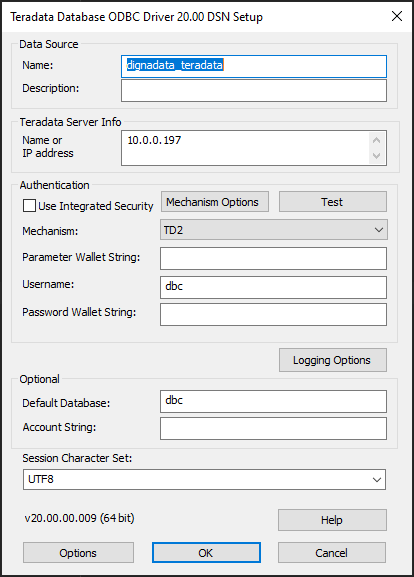
Siinne väli Name or IP address on jaotise 2 atribuut DBCNAME.
Klõpsake nuppu Test.
Samm 2
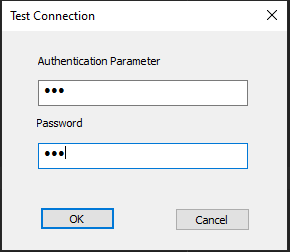
Sisestage kasutajanimi ja parool ning klõpsake seejärel nuppu OK. Eduekraan kinnitab, et draiver ja mandaadid töötavad.