Lähtekonnektor MS SQL Serveri jaoks
See juhend kirjeldab, kuidas konfigureerida digna ühenduma Microsoft SQL Serveriga ODBC kaudu, kasutades DSN-ita ühendusstringi.
Seadistuse digna pool on iga tehnoloogia puhul sama — kus ühendused luuakse, kuidas atribuutide väärtused krüpteeritakse, kuidas ühendust testitakse ja mida profileerimisrežiimid tähendavad. Seda kirjeldatakse lehel Andmebaasiühenduste ülevaade. See leht käsitleb SQL Serveri eripärasid.
Azure Synapse Analytics
Ka Synapse konfigureeritakse SQL Serveri ühendusena, erineva hostinime ja mõne lisakaalutlusega — vt Azure Synapse.
1. ODBC draiveri paigaldamine
Paigaldage ODBC Driver 18 for SQL Server masinale, kus töötab digna backend, järgides Microsofti paigaldusjuhendit.
Windowsiga kaasas olev draiver lihtsa nimega SQL Server töötab samuti, kuid see on ammu aegunud ega toeta ei kaasaegseid TLS-i sätteid ega Azure'i autentimist. Kasutage seda ainult siis, kui praeguse draiveri paigaldamine pole võimalik.
Lugege oma hostist välja täpne registreeritud draiveri nimi, nagu on kirjeldatud jaotises ODBC draiveri paigaldamine digna hostile.
2. ODBC atribuudid
Näide, mitte spetsifikatsioon
Allolev komplekt on üks kombinatsioon, mis teadaolevalt töötab. Atribuudid kuuluvad Microsofti ODBC draiverile, seega erinevad nende nimed, vaikeväärtused ja aktsepteeritavad väärtused draiveri versioonide vahel — näiteks Driver 18 krüpteerib vaikimisi, Driver 17 mitte — ning platvormide vahel. Kasutage seda lähtepunktina ja kontrollige paigaldatud draiveriversiooni dokumentatsiooni.
Lisage kuval Add DB Connection järgmised atribuudid:
| Võti | Näidisväärtus | Märkused |
|---|---|---|
DRIVER | ODBC Driver 18 for SQL Server | Peab vastama digna hostis registreeritud draiveri nimele |
SERVER | sql.example.com | Serveri nimi või IP-aadress. Nimega eksemplarid: host\instance; mittevaikimisi port: host,1433 |
PORT | 1433 | Jätke ära, kui port on juba osa väärtusest SERVER |
DATABASE | digna_source_db | Andmebaas, mis sisaldab lähteskeeme. See on ainus andmebaas, mida see ühendus saab profileerida |
UID | digna_source_user | Andmebaasi kasutaja |
PWD | <password> | Märkige Encrypted |
Tulemuseks olev ühendusstring näeb välja selline:
DRIVER=ODBC Driver 18 for SQL Server;SERVER=sql.example.com;PORT=1433;DATABASE=digna_source_db;UID=digna_source_user;PWD=<password>
Krüpteerimine draiveriga ODBC Driver 18
Driver 18 krüpteerib ühendused vaikimisi ja valideerib serveri sertifikaadi. Serveri puhul, mille sertifikaati teie digna host ei usalda — tavaliselt iseallkirjastatud sertifikaat —, ebaõnnestub ühendumine sertifikaadiahela veaga. Lisage:
| Võti | Näidisväärtus | Märkused |
|---|---|---|
Encrypt | yes | Driver 18 vaikeväärtus; määrake no ainult siis, kui server ei toeta TLS-i |
TrustServerCertificate | yes | Jätab sertifikaadi valideerimise vahele. Mugav testkeskkondades; tootmises eelistage sertifikaadi paigaldamist |
Windowsi autentimine
Et ühenduda SQL-sisselogimise asemel kontona, mis käitab digna teenust, eemaldage UID ja PWD ning lisage:
| Võti | Näidisväärtus | Märkused |
|---|---|---|
Trusted_Connection | yes | digna teenusekontol peavad olema andmebaasiõigused |
3. digna konfiguratsioon
Sisestage kuval Add DB Connection järgmine:
Name:               Name of the connection. This is used for referencing the connection in other screens.
Technology:         SQL Server
Profiling Mode:     Standard, Permanent or Session
Work Schema:        Schema for the work tables of "Permanent" profiling, e.g. "digna_work"
4. Märkused MS SQL Serveri kohta
- Üks ühendus näeb üht andmebaasi. digna pakub atribuudis
DATABASEnimetatud andmebaasi skeeme, sest SQL Server teatab kataloogina ainult praegusest andmebaasist. Teises andmebaasis olevad lähtetabelid vajavad oma ühendust. - Profileerimisrežiimid. Permanent loob töötabelid skeemi Work Schema, seega vajab kasutaja seal õigust
CREATE TABLE. Session kasutab kohalikke ajutisi tabeleid (#wt_…) andmebaasistempdbega puuduta skeemi Work Schema. Standard vajab ainult lugemisõigust. SERVERsisaldab eksemplari ja porti. Nimega eksemplari puhul (host\instance) peab teenus SQL Server Browser olema kättesaadav;host,portväldib seda.
5. Draiveri kontrollimine (valikuline)
DSN-ita ühenduse jaoks pole ODBC andmeallika konfigureerimine vajalik, kuid draiveri enda viisard on mugav viis veenduda, et draiver töötab ja server aktsepteerib teie mandaate, enne kui need dignasse sisestate.
Samm 1
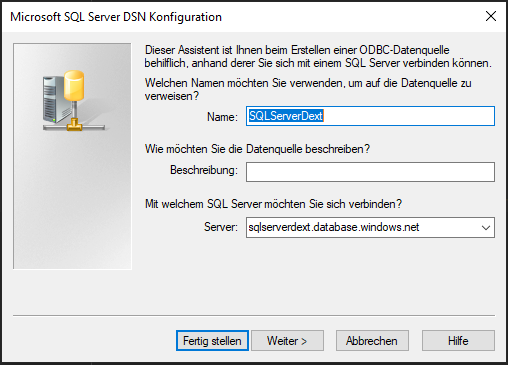
Klõpsake nuppu Next >.
Samm 2
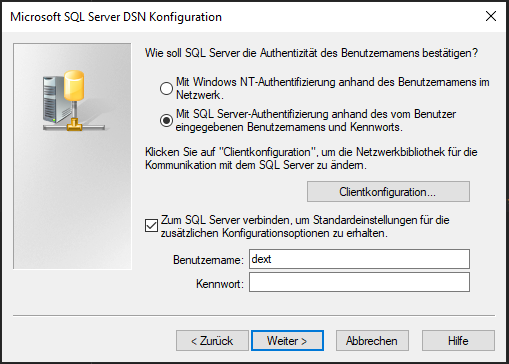
Valige autentimismeetod (nt kasutajanimi ja parool) ja sisestage vajalikud andmed.
Klõpsake nuppu Next >.
Samm 3
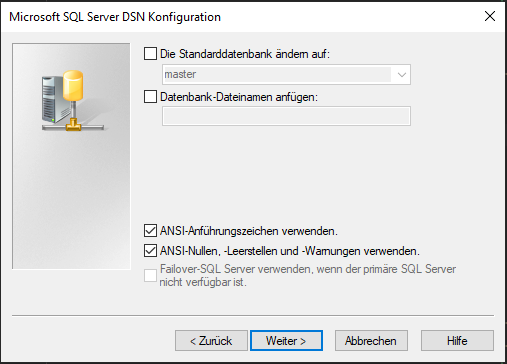
Valige ANSI-ühilduvad sätted ja klõpsake seejärel nuppu Next >.
Samm 4
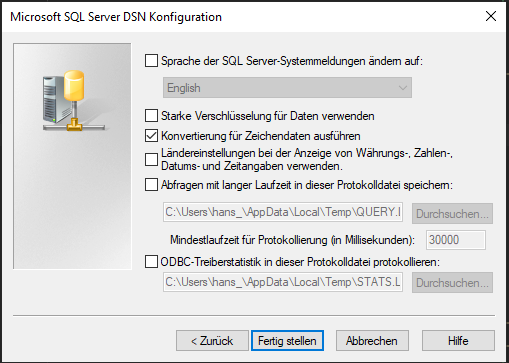
Võite jätta vaikesätted või valida vajalikud logimisvalikud ja klõpsata nuppu Finish.
Samm 5
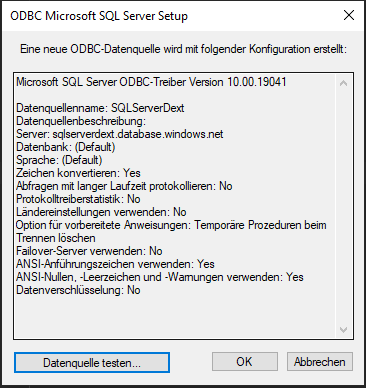
Nüüd klõpsake nuppu Test datasource.
Samm 6
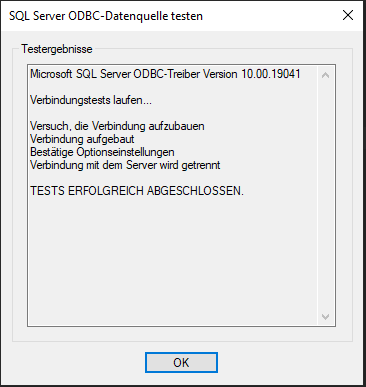
Eduekraan kinnitab, et draiver ja mandaadid töötavad. Sisestatud väärtused on täpselt need väärtused, mida võtavad jaotise 2 atribuudid.