Lähtekonnektor Netezza jaoks
See juhend kirjeldab, kuidas konfigureerida digna ühenduma Netezzaga ODBC kaudu, kasutades DSN-ita ühendusstringi.
Seadistuse digna pool on iga tehnoloogia puhul sama — kus ühendused luuakse, kuidas atribuutide väärtused krüpteeritakse, kuidas ühendust testitakse ja mida profileerimisrežiimid tähendavad. Seda kirjeldatakse lehel Andmebaasiühenduste ülevaade. See leht käsitleb Netezza eripärasid.
1. ODBC draiveri paigaldamine
Paigaldage ODBC draiver NetezzaSQL (osa IBM Netezza klienditööriistadest) masinale, kus töötab digna backend, järgides tootja ametlikku paigaldusjuhendit.
Lugege oma hostist välja täpne registreeritud draiveri nimi, nagu on kirjeldatud jaotises ODBC draiveri paigaldamine digna hostile.
2. ODBC atribuudid
Näide, mitte spetsifikatsioon
Allolev komplekt on üks kombinatsioon, mis teadaolevalt töötab. Atribuudid kuuluvad NetezzaSQL draiverile, seega erinevad nende nimed, vaikeväärtused ja aktsepteeritavad väärtused kliendi versioonide ja platvormide vahel ning TLS-iga turvatud seade vajab rohkem kui siin näidatud atribuudid. Kasutage seda lähtepunktina ja kontrollige paigaldatud kliendiversiooni dokumentatsiooni.
Lisage kuval Add DB Connection järgmised atribuudid:
| Võti | Näidisväärtus | Märkused |
|---|---|---|
DRIVER | {NetezzaSQL} | Peab vastama digna hostis registreeritud draiveri nimele. Loogelised sulud on selle nime tavapärane kirjutusviis |
SERVER | netezza.example.com | Serveri nimi või IP-aadress |
PORT | 5480 | |
DATABASE | TEST | Andmebaas, milles seanss algab |
UID | ADMIN | Andmebaasi kasutaja |
PWD | <password> | Märkige Encrypted |
Tulemuseks olev ühendusstring näeb välja selline:
Olenevalt draiveri versioonist, seadistusest ja turvanõuetest võib vaja minna täiendavaid atribuute — näiteks SecurityLevel ja CaCertFile TLS-iga turvatud seadme puhul. Iga valiku, mida pakuvad draiveri dialoogid Advanced, SSL ja Driver, saab lisada atribuudina.
3. digna konfiguratsioon
Sisestage kuval Add DB Connection järgmine:
Name:               Name of the connection. This is used for referencing the connection in other screens.
Technology:         Netezza
Profiling Mode:     Standard, Permanent or Session
Work Schema:        Schema for the work tables of "Permanent" profiling, e.g. "Digna_Work"
4. Märkused Netezza kohta
- Kehtivad nii kataloogid kui ka skeemid. digna loetleb andmebaasid, mida kasutaja tohib näha (vaatest
_V_DATABASE), kataloogidena ja nende skeemid (vaatest_V_SCHEMA) nende all, seega saab üks ühendus teenindada allikaid mitmes andmebaasis.DATABASEmäärab ainult selle, kus seanss algab. - Identifikaatorid on suurtähtedega, välja arvatud juhul, kui need loodi jutumärkides, mistõttu kasutavad ülaltoodud näited väärtusi
TESTjaADMIN. - Profileerimisrežiimid. Permanent loob töötabelid skeemi Work Schema, seega vajab kasutaja seal õigust
CREATE TABLE. Session kasutabCREATE TEMPORARY TABLEega puuduta skeemi Work Schema. Standard vajab ainult lugemisõigust.
5. Draiveri kontrollimine (valikuline)
DSN-ita ühenduse jaoks pole ODBC andmeallika konfigureerimine vajalik, kuid draiveri enda dialoog on mugav viis veenduda, et draiver ja teie mandaadid töötavad, enne kui need dignasse sisestate.
Samm 1
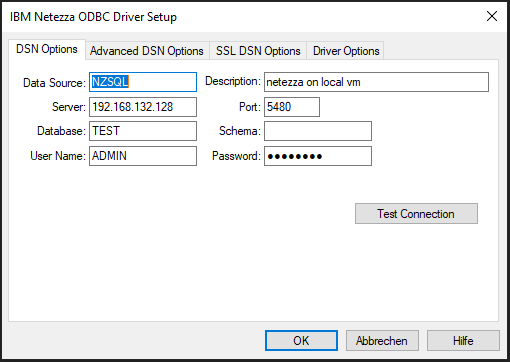
Vahekaardi DSN Options väljad vastavad üks-ühele jaotise 2 atribuutidele. Olenevalt teie Netezza draiverist, seadistusest ja turvanõuetest võib vaja minna andmeid ka vahekaartidel Advanced DSN Options, SSL DSN Options või Driver Options; kõige lihtsama seadistuse jaoks piisab vahekaardist DSN Options.
Klõpsake nuppu Test Connection.
Samm 2
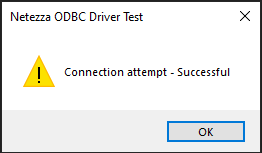
Kui kuvatakse eduekraan, draiver töötab ja väärtused on õiged.