Lähtekonnektor Azure Synapse Analyticsi jaoks
See juhend kirjeldab, kuidas konfigureerida digna ühenduma Azure Synapse Analyticsiga ODBC kaudu, kasutades DSN-ita ühendusstringi. Toetatud on nii serverless- kui ka dedicated SQL-kogumid.
Seadistuse digna pool on iga tehnoloogia puhul sama — kus ühendused luuakse, kuidas atribuutide väärtused krüpteeritakse, kuidas ühendust testitakse ja mida profileerimisrežiimid tähendavad. Seda kirjeldatakse lehel Andmebaasiühenduste ülevaade. See leht käsitleb Azure Synapse'i eripärasid.
Tehnoloogia
Synapse kasutab SQL Serveri dialekti, seega luuakse ühendus sättega Technology: SQL Server. Kohapealse serveri jaoks vt MS SQL Server.
1. ODBC draiveri paigaldamine
Paigaldage ODBC Driver 18 for SQL Server masinale, kus töötab digna backend, järgides Microsofti paigaldusjuhendit, ja lugege oma hostist välja täpne registreeritud draiveri nimi, nagu on kirjeldatud jaotises ODBC draiveri paigaldamine digna hostile.
2. ODBC atribuudid
Näide, mitte spetsifikatsioon
Allolev komplekt on üks kombinatsioon, mis teadaolevalt töötab. Atribuudid kuuluvad Microsofti ODBC draiverile, seega erinevad nende nimed, vaikeväärtused ja aktsepteeritavad väärtused draiveri versioonide ja platvormide vahel ning see, mida tööruum nõuab, sõltub selle konfiguratsioonist — kogumi tüübist, autentimismeetodist, tulemüürist. Kasutage seda lähtepunktina ja kontrollige paigaldatud draiveriversiooni dokumentatsiooni.
Lisage kuval Add DB Connection järgmised atribuudid:
| Võti | Näidisväärtus | Märkused |
|---|---|---|
DRIVER | ODBC Driver 18 for SQL Server | Peab vastama digna hostis registreeritud draiveri nimele |
SERVER | <workspace>-ondemand.sql.azuresynapse.net | Tööruumi nimi pluss lõpp-punkti järelliide — vt allpool |
DATABASE | dignadata | Andmebaas, mis sisaldab lähteskeeme. See on ainus andmebaas, mida see ühendus saab profileerida |
UID | sqladminuser | SQL-sisselogimine |
PWD | <password> | Märkige Encrypted |
Tulemuseks olev ühendusstring näeb välja selline:
DRIVER=ODBC Driver 18 for SQL Server;SERVER=<workspace>-ondemand.sql.azuresynapse.net;DATABASE=dignadata;UID=sqladminuser;PWD=<password>
Väärtus SERVER
Võtke Synapse'i tööruumi nimi ja lisage sellele lõpp-punkti järelliide:
| Kogum | SERVER |
|---|---|
| Serverless SQL pool | <workspace>-ondemand.sql.azuresynapse.net |
| Dedicated SQL pool | <workspace>.sql.azuresynapse.net |
Osa -ondemand on kerge märkamata jätta
Ilma selleta lahendatakse nimi dedicated-lõpp-punktiks ning ühendus kas ebaõnnestub või jõuab vaikselt teise kogumini, kui kavatsetud. Mõlemat lõpp-punkti näidatakse Azure'i portaalis tööruumi ülevaatelehel.
Tulemüür
Synapse'i tööruumi tulemüür peab lubama digna hosti väljuva aadressi. Lisage see tööruumis jaotises Networking enne ühenduse testimist — blokeeritud aadress ilmneb ühenduse ajalõpuna, mitte autentimisveana.
Microsoft Entra ID autentimine
SQL-sisselogimise asemel saab draiver autentida Entra ID vastu. Asendage UID/PWD autentimismeetodiga, mida teie tööruum ootab, näiteks:
| Võti | Näidisväärtus | Märkused |
|---|---|---|
Authentication | ActiveDirectoryServicePrincipal | UID võtab siis rakenduse (kliendi) ID ja PWD kliendi saladuse |
Authentication | ActiveDirectoryMSI | digna hosti hallatud identiteet, mandaate pole vaja |
3. digna konfiguratsioon
Sisestage kuval Add DB Connection järgmine:
Name:               Name of the connection. This is used for referencing the connection in other screens.
Technology:         SQL Server
Profiling Mode:     Serverless SQL pool: Standard
                    Dedicated SQL pool:  Standard, Permanent or Session
Work Schema:        Schema for the work tables of "Permanent" profiling, e.g. "digna_work"
4. Märkused Azure Synapse'i kohta
- Serverless-kogumid toetavad ainult Standard profileerimist. Serverless SQL-kogum ei saa andmebaasis tabeleid luua, seega ei saa käivitada ei Permanent ega Session profileerimist. Standard arvutab mõõdikud otse allikal, mis on ka odavam valik, sest serverless-kogumit arveldatakse töödeldud andmete mahu järgi.
- Üks ühendus näeb üht andmebaasi. digna pakub atribuudis
DATABASEnimetatud andmebaasi skeeme, sest Synapse, nagu SQL Server, teatab kataloogina ainult praegusest andmebaasist. - Krüpteerimine on vaikimisi sees draiveris Driver 18 ja Synapse'i lõpp-punktid esitavad kehtivad avalikud sertifikaadid, seega pole atribuute
EncryptegaTrustServerCertificatevaja. - Serverless-lõpp-punkt võib esimesel ühendumisel jõudeolekust ärgata. Kui ühenduse test aegub kogumi puhul, mida pole mõnda aega kasutatud, proovige uuesti.
5. Draiveri kontrollimine (valikuline)
DSN-ita ühenduse jaoks pole ODBC andmeallika konfigureerimine vajalik, kuid draiveri enda viisard on mugav viis veenduda, et draiver töötab ja tööruum aktsepteerib teie mandaate, enne kui need dignasse sisestate.
Samm 1
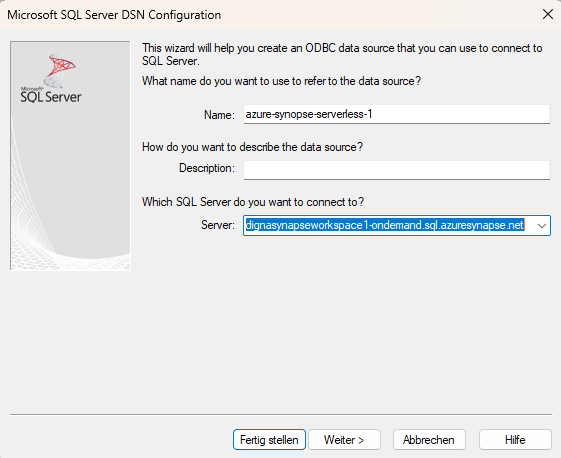
Täitke väli "Server". Kasutage Synapse'i tööruumi nime ja lisage sellele ".sql.azuresynapse.net".
Tähelepanu: kui soovite ühenduda serverless SQL-kogumiga, lisage kindlasti "-ondemand", nagu ülaltoodud ekraanipildil näidatud.
Klõpsake nuppu Next >.
Samm 2
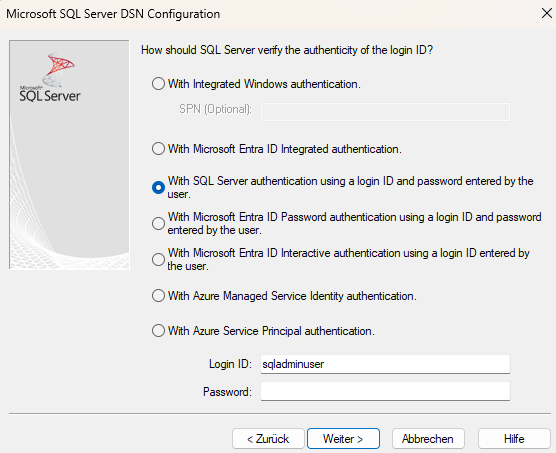
Valige autentimismeetod (nt kasutajanimi ja parool) ja sisestage vajalikud andmed.
Klõpsake nuppu Next >.
Samm 3
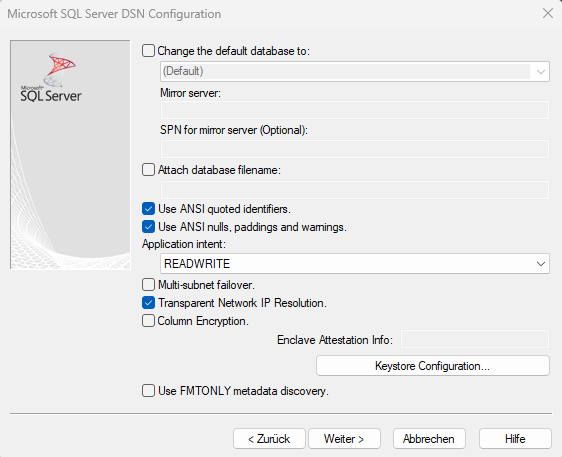
Valige ANSI-ühilduvad sätted ja klõpsake seejärel nuppu Next >.
Samm 4
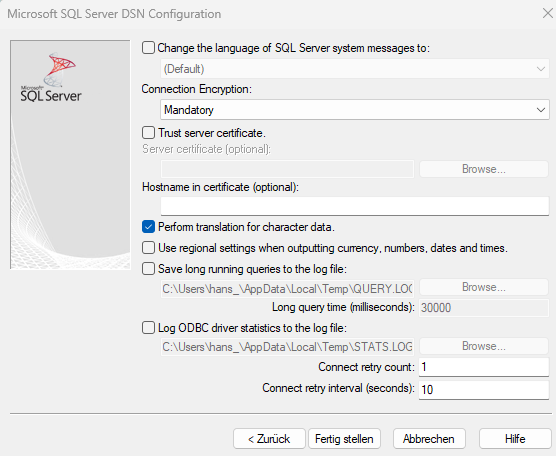
Võite jätta vaikesätted või valida vajalikud valikud ja klõpsata nuppu Finish.
Samm 5
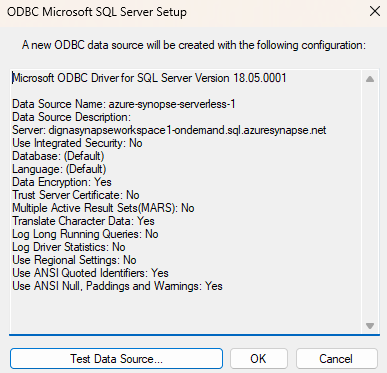
Nüüd klõpsake nuppu Test datasource.
Samm 6
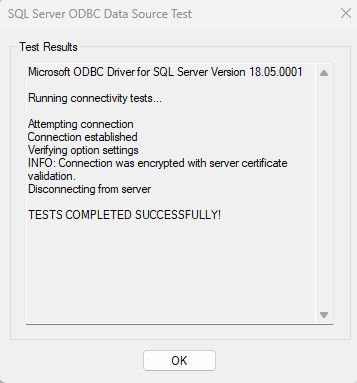
Eduekraan kinnitab, et draiver, lõpp-punkt ja mandaadid töötavad. Sisestatud väärtused on täpselt need väärtused, mida võtavad jaotise 2 atribuudid.