Conector de origen para MS SQL Server
Esta guía describe cómo configurar digna para conectarse a Microsoft SQL Server mediante ODBC, usando una cadena de conexión sin DSN.
La parte de digna de la configuración es la misma para todas las tecnologías: dónde se crean las conexiones, cómo se cifran los valores de las propiedades, cómo se prueba una conexión y qué significan los modos de perfilado. Se describe en Descripción general de las conexiones de base de datos. Esta página cubre lo específico de SQL Server.
Azure Synapse Analytics
Synapse también se configura como una conexión de SQL Server, con un nombre de host distinto y algunas consideraciones adicionales; véase Azure Synapse.
1. Instalar el controlador ODBC
Instale ODBC Driver 18 for SQL Server en la máquina que ejecuta el backend de digna, siguiendo la guía de instalación de Microsoft.
El controlador que viene con Windows bajo el nombre simple SQL Server también funciona, pero está ampliamente superado y no admite ni los ajustes TLS modernos ni la autenticación de Azure. Úselo solo donde no sea posible instalar el controlador actual.
Consulte el nombre exacto del controlador registrado en su host como se describe en Instalar el controlador ODBC en el host de digna.
2. Propiedades ODBC
Un ejemplo, no una especificación
El conjunto siguiente es una combinación que se sabe que funciona. Las propiedades pertenecen al controlador ODBC de Microsoft, por lo que sus nombres, valores predeterminados y valores aceptados difieren entre versiones del controlador —Driver 18 cifra de forma predeterminada, cosa que Driver 17 no hacía— y entre plataformas. Tómelo como punto de partida y consulte la documentación de la versión del controlador que haya instalado.
Añada las siguientes propiedades en la pantalla Add DB Connection:
| Clave | Valor de ejemplo | Notas |
|---|---|---|
DRIVER | ODBC Driver 18 for SQL Server | Debe coincidir con el nombre del controlador registrado en el host de digna |
SERVER | sql.example.com | Nombre del servidor o dirección IP. Instancias con nombre: host\instance; puerto no predeterminado: host,1433 |
PORT | 1433 | Omítalo cuando el puerto ya forme parte de SERVER |
DATABASE | digna_source_db | Base de datos que contiene los esquemas de origen. Es la única base que esta conexión puede perfilar |
UID | digna_source_user | Usuario de la base de datos |
PWD | <password> | Marque Encrypted |
La cadena de conexión resultante tiene este aspecto:
DRIVER=ODBC Driver 18 for SQL Server;SERVER=sql.example.com;PORT=1433;DATABASE=digna_source_db;UID=digna_source_user;PWD=<password>
Cifrado con ODBC Driver 18
Driver 18 cifra las conexiones de forma predeterminada y valida el certificado del servidor. Frente a un servidor con un certificado en el que su host de digna no confía —normalmente un certificado autofirmado— la conexión falla con un error de cadena de certificados. Añada:
| Clave | Valor de ejemplo | Notas |
|---|---|---|
Encrypt | yes | Predeterminado en Driver 18; póngalo en no solo si el servidor no admite TLS |
TrustServerCertificate | yes | Omite la validación del certificado. Cómodo en entornos de prueba; en producción es preferible instalar el certificado |
Autenticación de Windows
Para conectarse con la cuenta que ejecuta el servicio digna en lugar de con un inicio de sesión de SQL, elimine UID y PWD y añada:
| Clave | Valor de ejemplo | Notas |
|---|---|---|
Trusted_Connection | yes | La cuenta de servicio de digna necesita los derechos sobre la base de datos |
3. Configuración de digna
En la pantalla Add DB Connection, indique lo siguiente:
Name:               Name of the connection. This is used for referencing the connection in other screens.
Technology:         SQL Server
Profiling Mode:     Standard, Permanent or Session
Work Schema:        Schema for the work tables of "Permanent" profiling, e.g. "digna_work"
4. Notas sobre MS SQL Server
- Una conexión ve una base de datos. digna ofrece los esquemas de la base nombrada en
DATABASE, porque SQL Server solo informa de la base actual como catálogo. Las tablas de origen de otra base necesitan su propia conexión. - Modos de perfilado. Permanent crea las tablas de trabajo en Work Schema, por lo que el usuario necesita
CREATE TABLEallí. Session usa tablas temporales locales (#wt_…) entempdby no toca Work Schema. Standard solo necesita acceso de lectura. SERVERlleva la instancia y el puerto. Con una instancia con nombre,host\instancerequiere que el servicio SQL Server Browser sea accesible;host,portlo evita.
5. Verificar el controlador (opcional)
Configurar un origen de datos ODBC no es necesario para una conexión sin DSN, pero el asistente propio del controlador es una forma cómoda de confirmar que el controlador funciona y que el servidor acepta sus credenciales antes de introducirlas en digna.
Paso 1
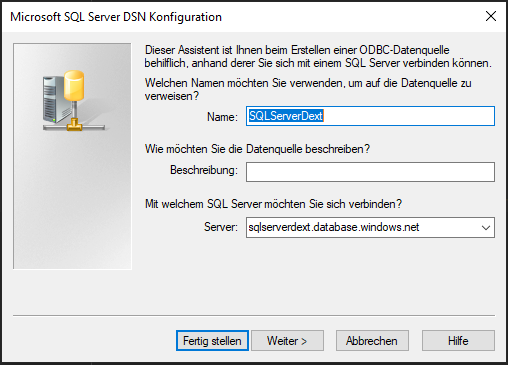
Haga clic en el botón Next >.
Paso 2
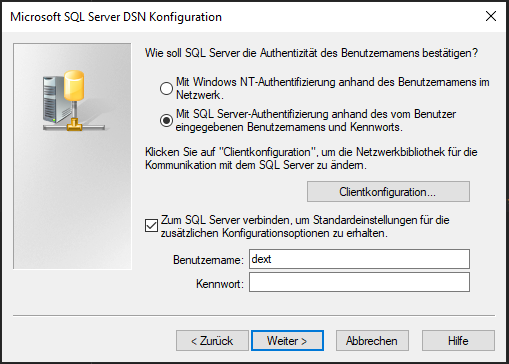
Elija el método de autenticación (p. ej. nombre de usuario y contraseña) e indique los datos necesarios.
Haga clic en el botón Next >.
Paso 3
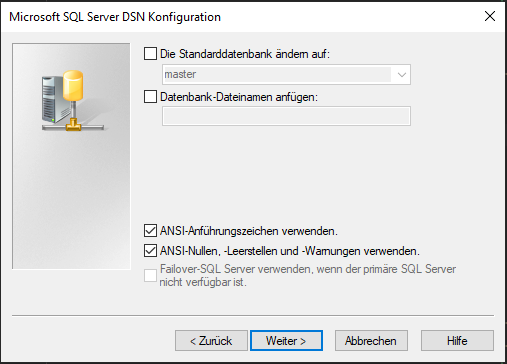
Elija los ajustes conformes a ANSI y haga clic en el botón Next >.
Paso 4
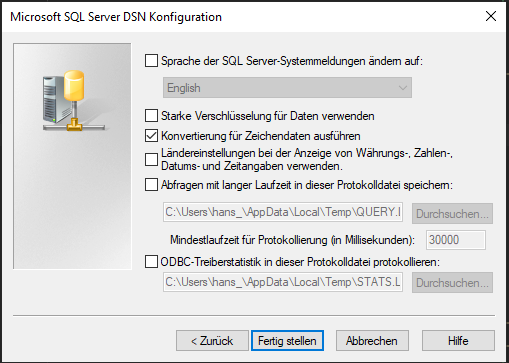
Puede dejar los ajustes predeterminados o elegir opciones de registro según sus necesidades y hacer clic en el botón Finish.
Paso 5
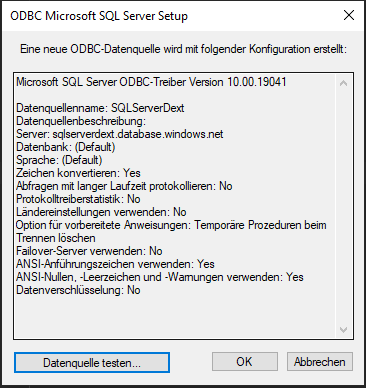
Haga clic ahora en el botón Test datasource.
Paso 6
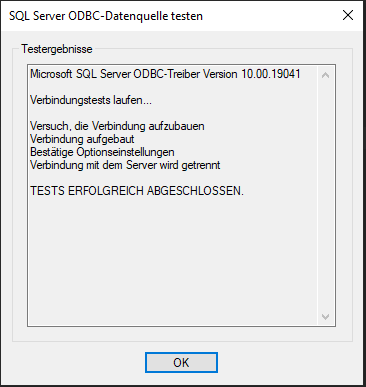
Una pantalla de éxito confirma que el controlador y las credenciales funcionan. Los valores que ha introducido son exactamente los que toman las propiedades de la sección 2.