Conector de origen para Snowflake
Esta guía describe cómo configurar digna para conectarse a Snowflake mediante ODBC, usando una cadena de conexión sin DSN.
La parte de digna de la configuración es la misma para todas las tecnologías: dónde se crean las conexiones, cómo se cifran los valores de las propiedades, cómo se prueba una conexión y qué significan los modos de perfilado. Se describe en Descripción general de las conexiones de base de datos. Esta página cubre lo específico de Snowflake.
1. Instalar el controlador ODBC
Instale el Snowflake ODBC Driver en la máquina que ejecuta el backend de digna, siguiendo la guía de instalación de Snowflake.
El controlador se registra como SnowflakeDSIIDriver. Consulte el nombre exacto registrado en su host como se describe en Instalar el controlador ODBC en el host de digna.
2. Propiedades ODBC
A Snowflake se llega con un token de acceso programático (PAT): la vía de autenticación frente a la que se verifica digna, y la que exige Snowflake en las cuentas donde el inicio de sesión solo con contraseña está bloqueado.
Un ejemplo, no una especificación
El conjunto siguiente es una combinación que se sabe que funciona. Las propiedades pertenecen al controlador ODBC de Snowflake, por lo que sus nombres, valores predeterminados y valores aceptados difieren entre versiones del controlador y plataformas, y qué opciones de autenticación permite su cuenta lo decide la política de seguridad de esa cuenta. Tómelo como punto de partida y consulte la documentación de la versión del controlador que haya instalado.
| Clave | Valor de ejemplo | Notas |
|---|---|---|
Driver | {SnowflakeDSIIDriver} | Debe coincidir con el nombre del controlador registrado en el host de digna |
Server | <account>.snowflakecomputing.com | Identificador de cuenta más el sufijo, p. ej. rx42698.switzerland-north.azure.snowflakecomputing.com |
UID | digna | Usuario de Snowflake al que pertenece el token |
Database | TEST | Base de datos que contiene los esquemas de origen. Es la única base que esta conexión puede perfilar |
Schema | PUBLIC | Esquema predeterminado de la sesión |
authenticator | PROGRAMMATIC_ACCESS_TOKEN | Selecciona la autenticación por token |
token | <programmatic access token> | Marque Encrypted |
La cadena de conexión resultante tiene este aspecto:
Driver={SnowflakeDSIIDriver};Server=<account>.snowflakecomputing.com;UID=digna;Database=TEST;Schema=PUBLIC;authenticator=PROGRAMMATIC_ACCESS_TOKEN;token=<programmatic access token>
Almacén y rol
Las consultas necesitan un almacén. Si el usuario de digna tiene un almacén predeterminado y un rol predeterminado, la sesión los toma y no hay que configurar nada. En caso contrario, añada:
| Clave | Valor de ejemplo | Notas |
|---|---|---|
Warehouse | DIGNA_WH | Almacén que ejecuta las consultas de perfilado |
Role | DIGNA_READER | Rol cuyos permisos usa la sesión |
Dé a digna su propio almacén
Un almacén independiente, pequeño y con suspensión automática mantiene visible el coste del perfilado y evita que digna compita con los usuarios interactivos por la capacidad de cómputo.
Autenticación con contraseña
Donde la cuenta todavía lo permita, una contraseña funciona en lugar del token: elimine authenticator y token y añada:
| Clave | Valor de ejemplo | Notas |
|---|---|---|
PWD | <password> | Marque Encrypted |
3. Configuración de digna
En la pantalla Add DB Connection, indique lo siguiente:
Name:               Name of the connection. This is used for referencing the connection in other screens.
Technology:         Snowflake
Profiling Mode:     Standard, Permanent or Session
Work Schema:        Schema for the work tables of "Permanent" profiling, e.g. "PUBLIC"
4. Notas sobre Snowflake
- Los tokens caducan. Un token de acceso programático se emite con una vigencia, y el perfilado se detiene el día en que expira. Anote la fecha de caducidad al crearlo y vuelva a introducir el nuevo token en la propiedad
token: los valores cifrados pueden sustituirse pero no leerse. - Una conexión ve una base de datos. digna ofrece los esquemas de la base nombrada en
Database, porque Snowflake solo informa de la base actual como catálogo. Las tablas de origen de otra base necesitan su propia conexión. - Los identificadores están en mayúsculas, salvo que se hayan creado entrecomillados. digna usa los nombres tal como los informa Snowflake.
- Modos de perfilado. Permanent crea las tablas de trabajo en Work Schema, por lo que el rol necesita
CREATE TABLEallí. Session usaCREATE TEMPORARY TABLEy no toca Work Schema. Standard solo necesita acceso de lectura, y ningún permiso de escritura.
5. Verificar el controlador (opcional)
Configurar un origen de datos ODBC no es necesario para una conexión sin DSN, pero el diálogo propio del controlador es una forma cómoda de confirmar que el controlador, la URL de la cuenta y sus credenciales funcionan antes de introducirlos en digna.
Paso 1
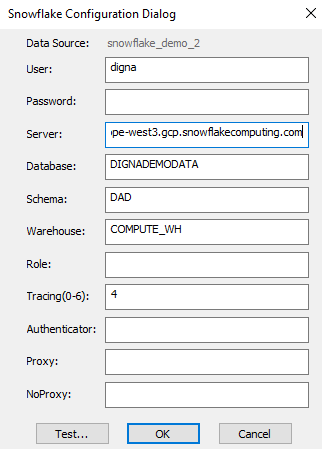
Notas:
- El valor de Server se compone del identificador de su cuenta de Snowflake seguido de
.snowflakecomputing.com. - Database, Schema y Warehouse introducidos aquí se corresponden con las propiedades
Database,SchemayWarehousede la sección 2.
Paso 2 – Probar la conexión
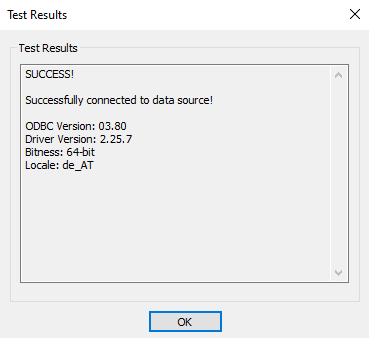
Haga clic en el botón TEST. Una conexión correcta debería verse así: