Conector de origen para Hive
Esta guía describe cómo configurar digna para conectarse a Apache Hive mediante ODBC, usando una cadena de conexión sin DSN.
La parte de digna de la configuración es la misma para todas las tecnologías: dónde se crean las conexiones, cómo se cifran los valores de las propiedades, cómo se prueba una conexión y qué significan los modos de perfilado. Se describe en Descripción general de las conexiones de base de datos. Esta página cubre lo específico de Hive.
1. Instalar el controlador ODBC
Instale el Cloudera ODBC Driver for Apache Hive en la máquina que ejecuta el backend de digna, siguiendo la guía de instalación oficial del proveedor.
Consulte el nombre exacto del controlador registrado en su host como se describe en Instalar el controlador ODBC en el host de digna.
2. Propiedades ODBC
Un ejemplo, no una especificación
El conjunto siguiente es una combinación que se sabe que funciona. Las propiedades pertenecen al controlador de Cloudera para Hive, por lo que sus nombres, valores predeterminados y valores aceptados difieren entre versiones del controlador y plataformas, y lo que acepta HiveServer2 depende por completo de cómo esté protegido el clúster: mecanismo de autenticación, modo de transporte, TLS, pasarela. Tómelo como punto de partida y consulte la documentación de la versión del controlador que haya instalado.
Añada las siguientes propiedades en la pantalla Add DB Connection:
| Clave | Valor de ejemplo | Notas |
|---|---|---|
DRIVER | Cloudera ODBC Driver for Apache Hive | Debe coincidir con el nombre del controlador registrado en el host de digna |
HOST | hive.example.com | Nombre de host o dirección IP de HiveServer2 |
PORT | 10000 | Puerto de HiveServer2; 10001 para transporte HTTP |
La cadena de conexión resultante tiene este aspecto:
Autenticación
Un HiveServer2 sin protección acepta las tres propiedades anteriores tal cual. Cuando la autenticación está activada, añada:
| Clave | Valor de ejemplo | Notas |
|---|---|---|
AuthMech | 3 | 0 sin autenticación, 2 solo nombre de usuario, 3 nombre de usuario y contraseña, 1 Kerberos |
UID | digna_source_user | Necesario para AuthMech 2 y 3 |
PWD | <password> | Necesario para AuthMech 3. Marque Encrypted |
Para Kerberos (AuthMech=1), el host de digna necesita además un tíquet o keytab válido, más las propiedades KrbHostFQDN, KrbServiceName y KrbRealm que documenta el controlador.
Transporte y TLS
| Clave | Valor de ejemplo | Notas |
|---|---|---|
ThriftTransport | 2 | 0 binario (el predeterminado, puerto 10000), 1 SASL, 2 HTTP (puerto 10001, y lo que espera una pasarela Knox) |
HTTPPath | cliservice | Con ThriftTransport=2 |
SSL | 1 | Cuando HiveServer2 está protegido con TLS |
Schema | dignadata | Base de datos de Hive en la que se inicia la sesión. Opcional: digna cualifica sus consultas |
3. Configuración de digna
En la pantalla Add DB Connection, indique lo siguiente:
Name:               Name of the connection. This is used for referencing the connection in other screens.
Technology:         Hive
Profiling Mode:     Standard, Permanent or Session
Work Schema:        Hive database for the work tables of "Permanent" profiling, e.g. "digna_work"
4. Notas sobre Hive
- Los catálogos vienen del controlador. Hive no tiene catálogo propio, así que digna toma lo que informa el controlador —normalmente una única entrada llamada
HIVE— y lista las bases de Hive como esquemas por debajo. - Work Schema es una base de datos de Hive. Para el perfilado Permanent, el usuario necesita el derecho de crear y eliminar tablas en ella, y la ubicación de almacenamiento subyacente debe permitir escritura.
- Modos de perfilado. Permanent crea las tablas de trabajo en Work Schema. Session usa
CREATE TEMPORARY TABLE, lo que requiere un HiveServer2 que admita tablas temporales, y no toca Work Schema. Standard solo necesita acceso de lectura, y es el modo que hay que elegir en un clúster donde digna no tiene ningún acceso de escritura. - El perfilado es un conjunto de consultas, no un recorrido completo. Cada estadística la calcula HiveServer2, así que la cola a la que envía el usuario de digna debe tener capacidad suficiente para la ventana de inspección.
5. Verificar el controlador (opcional)
Configurar un origen de datos ODBC no es necesario para una conexión sin DSN, pero el diálogo propio del controlador es una forma cómoda de confirmar que el controlador, el modo de transporte y sus credenciales funcionan antes de introducirlos en digna.
Paso 1
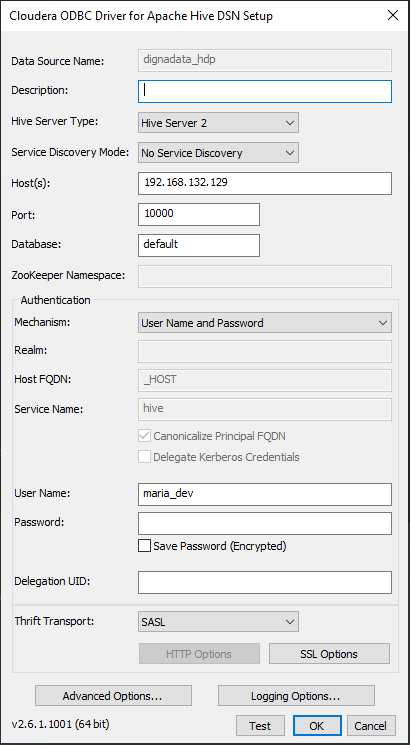
Los campos Host, Port, Database, Mechanism y Thrift Transport se corresponden aquí con las propiedades HOST, PORT, Schema, AuthMech y ThriftTransport de la sección 2.
Paso 2 – Probar la conexión
Indique la contraseña y haga clic en el botón Test.
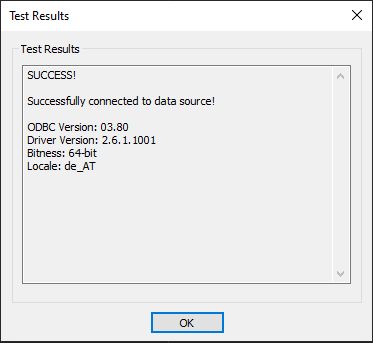
Tras una prueba correcta, haga clic en el botón OK.