Conector de origen para Databricks
Esta guía describe cómo configurar digna para conectarse a Databricks mediante ODBC, usando una cadena de conexión sin DSN.
La parte de digna de la configuración es la misma para todas las tecnologías: dónde se crean las conexiones, cómo se cifran los valores de las propiedades, cómo se prueba una conexión y qué significan los modos de perfilado. Se describe en Descripción general de las conexiones de base de datos. Esta página cubre lo específico de Databricks.
Se requiere Unity Catalog
digna lee los catálogos disponibles desde system.information_schema.catalogs, así que el área de trabajo debe tener Unity Catalog habilitado. Versiones anteriores de digna ofrecían una tecnología independiente «Databricks Legacy» para áreas de trabajo sin Unity Catalog; ya no está disponible.
1. Instalar el controlador ODBC
Instale el Databricks ODBC Driver en la máquina que ejecuta el backend de digna, siguiendo la guía de instalación de Databricks.
Según la versión, el controlador se registra como Simba Spark ODBC Driver o como Databricks ODBC Driver. Consulte el nombre exacto registrado en su host como se describe en Instalar el controlador ODBC en el host de digna.
2. Reunir los datos de conexión
Todos los valores proceden del almacén SQL (o clúster) que quiere que use digna. Ábralo en el área de trabajo de Databricks y vaya a Connection details:
| Campo de Databricks | Se usa como |
|---|---|
| Server hostname | Host |
| Port | Port, normalmente 443 |
| HTTP path | HTTPPath |
Para la autenticación, cree un token de acceso personal; véase Databricks personal access token authentication. Los tokens pertenecen a un usuario o entidad de servicio, y esa entidad necesita USE CATALOG, USE SCHEMA y SELECT sobre los datos de origen.
3. Propiedades ODBC
Un ejemplo, no una especificación
El conjunto siguiente es una combinación que se sabe que funciona. Las propiedades pertenecen al controlador de Databricks/Simba, por lo que sus nombres, valores predeterminados y valores aceptados difieren entre versiones del controlador —el controlador se ha renombrado y ha ampliado sus opciones de autenticación más de una vez— y entre plataformas. Tómelo como punto de partida y consulte la documentación de la versión del controlador que haya instalado.
Añada las siguientes propiedades en la pantalla Add DB Connection:
| Clave | Valor de ejemplo | Notas |
|---|---|---|
Driver | Simba Spark ODBC Driver | Debe coincidir con el nombre del controlador registrado en el host de digna |
Host | <workspace>.cloud.databricks.com | Nombre de host del servidor del almacén, p. ej. adb-1234567890123456.12.azuredatabricks.net |
Port | 443 | |
HTTPPath | /sql/1.0/warehouses/<warehouse-id> | Ruta HTTP del almacén o clúster |
SSL | 1 | Los puntos de conexión de Databricks son solo TLS |
ThriftTransport | 2 | Transporte HTTP, que es el que hablan los puntos de conexión SQL |
AuthMech | 3 | Autenticación por token |
UID | token | La palabra literal token, no un nombre de usuario |
PWD | dapi… | El token de acceso personal. Marque Encrypted |
UseNativeQuery | 1 | Pasa el SQL de digna sin modificar; véase más abajo |
La cadena de conexión resultante tiene este aspecto:
Driver=Simba Spark ODBC Driver;Host=<workspace>.cloud.databricks.com;Port=443;HTTPPath=/sql/1.0/warehouses/<warehouse-id>;SSL=1;ThriftTransport=2;AuthMech=3;UID=token;PWD=dapi…;UseNativeQuery=1
Mantenga UseNativeQuery=1
Con UseNativeQuery=0 —el valor predeterminado del controlador— el controlador reescribe el SQL entrante en lo que considera sintaxis ODBC portable. digna ya genera SQL de Databricks, así que la reescritura puede alterar el uso de comillas invertidas y los literales de fecha, y el perfilado falla entonces en sentencias que son válidas tal como están escritas.
OAuth en lugar de un token
Para una entidad de servicio con autenticación OAuth de máquina a máquina, sustituya AuthMech, UID y PWD por:
| Clave | Valor de ejemplo | Notas |
|---|---|---|
AuthMech | 11 | OAuth |
Auth_Flow | 1 | Credenciales de cliente |
Auth_Client_ID | <application id> | Entidad de servicio |
Auth_Client_Secret | <client secret> | Marque Encrypted |
4. Configuración de digna
En la pantalla Add DB Connection, indique lo siguiente:
Name:               Name of the connection. This is used for referencing the connection in other screens.
Technology:         Databricks
Profiling Mode:     Standard, Permanent or Session
Work Schema:        Schema for the work tables of "Permanent" profiling, e.g. "digna_work"
5. Notas sobre Databricks
- El almacén debe estar en ejecución, o poder arrancar, cuando digna se conecte. Un almacén que se reanuda desde un estado detenido puede tardar más que el tiempo de espera de la conexión: si la prueba falla en el primer intento tras un periodo de inactividad, vuelva a intentarlo.
- Los catálogos vienen del área de trabajo. A diferencia de la mayoría de las tecnologías, una conexión de Databricks alcanza todos los catálogos que la entidad tiene permitido ver, de modo que una sola conexión puede dar servicio a orígenes de varios catálogos.
- Modos de perfilado. Permanent crea las tablas de trabajo en Work Schema dentro del catálogo del origen, por lo que la entidad necesita
CREATE TABLEallí. Session usaCREATE TEMPORARY TABLEy no toca Work Schema. Standard solo necesita acceso de lectura. - Los almacenes serverless funcionan igual; solo cambia
HTTPPath.
6. Verificar el controlador (opcional)
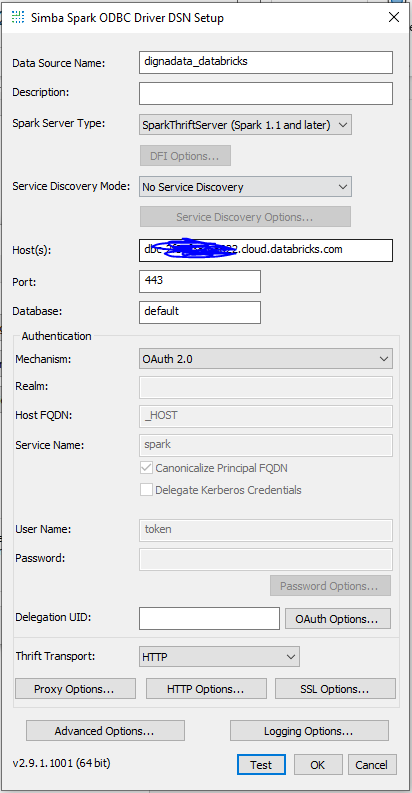
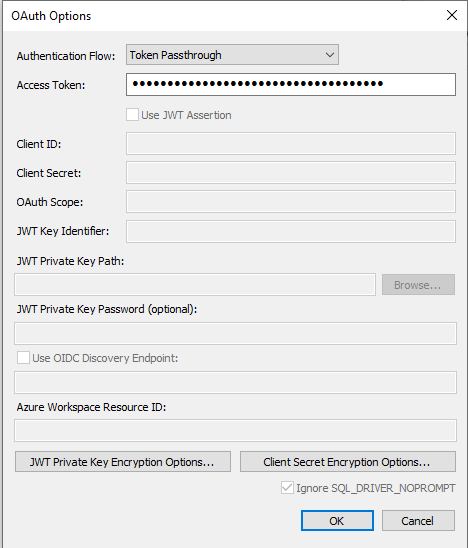
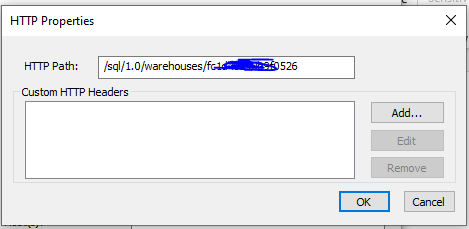
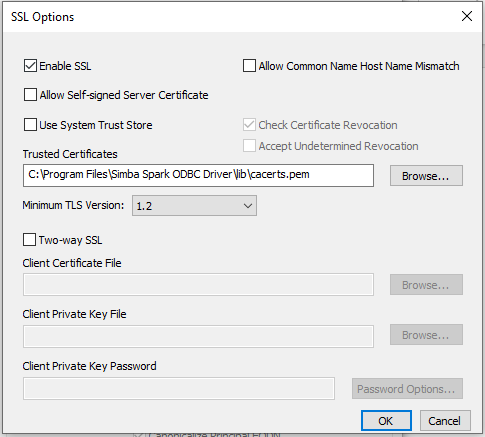
Configurar un origen de datos ODBC no es necesario para una conexión sin DSN, pero el diálogo propio del controlador es una forma cómoda de confirmar que el controlador, el almacén y el token funcionan antes de introducirlos en digna.
Paso 1
Paso 2
Paso 3
Paso 4
Paso 5 – Probar la conexión
Haga clic en el botón TEST. Una conexión correcta debería verse así:
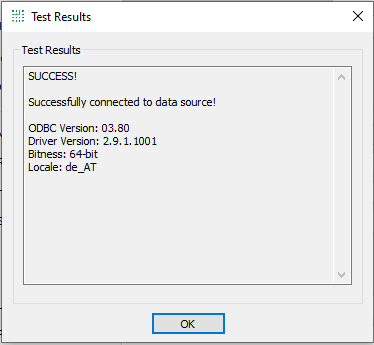
El host, la ruta HTTP y el token introducidos aquí son exactamente los valores que toman las propiedades de la sección 3.