Conector de origen para Azure Synapse Analytics
Esta guía describe cómo configurar digna para conectarse a Azure Synapse Analytics mediante ODBC, usando una cadena de conexión sin DSN. Se admiten tanto los grupos SQL serverless como los dedicados.
La parte de digna de la configuración es la misma para todas las tecnologías: dónde se crean las conexiones, cómo se cifran los valores de las propiedades, cómo se prueba una conexión y qué significan los modos de perfilado. Se describe en Descripción general de las conexiones de base de datos. Esta página cubre lo específico de Azure Synapse.
Tecnología
Synapse habla el dialecto de SQL Server, así que la conexión se crea con Technology: SQL Server. Para un servidor local, véase MS SQL Server.
1. Instalar el controlador ODBC
Instale ODBC Driver 18 for SQL Server en la máquina que ejecuta el backend de digna, siguiendo la guía de instalación de Microsoft, y consulte el nombre exacto del controlador registrado en su host como se describe en Instalar el controlador ODBC en el host de digna.
2. Propiedades ODBC
Un ejemplo, no una especificación
El conjunto siguiente es una combinación que se sabe que funciona. Las propiedades pertenecen al controlador ODBC de Microsoft, por lo que sus nombres, valores predeterminados y valores aceptados difieren entre versiones del controlador y plataformas, y lo que exige el área de trabajo depende de cómo esté configurada: tipo de grupo, método de autenticación, firewall. Tómelo como punto de partida y consulte la documentación de la versión del controlador que haya instalado.
Añada las siguientes propiedades en la pantalla Add DB Connection:
| Clave | Valor de ejemplo | Notas |
|---|---|---|
DRIVER | ODBC Driver 18 for SQL Server | Debe coincidir con el nombre del controlador registrado en el host de digna |
SERVER | <workspace>-ondemand.sql.azuresynapse.net | Nombre del área de trabajo más el sufijo del punto de conexión; véase más abajo |
DATABASE | dignadata | Base de datos que contiene los esquemas de origen. Es la única base que esta conexión puede perfilar |
UID | sqladminuser | Inicio de sesión SQL |
PWD | <password> | Marque Encrypted |
La cadena de conexión resultante tiene este aspecto:
DRIVER=ODBC Driver 18 for SQL Server;SERVER=<workspace>-ondemand.sql.azuresynapse.net;DATABASE=dignadata;UID=sqladminuser;PWD=<password>
El valor de SERVER
Tome el nombre del área de trabajo de Synapse y añádale el sufijo del punto de conexión:
| Grupo | SERVER |
|---|---|
| Grupo SQL serverless | <workspace>-ondemand.sql.azuresynapse.net |
| Grupo SQL dedicado | <workspace>.sql.azuresynapse.net |
La parte -ondemand se pasa por alto con facilidad
Sin ella, el nombre se resuelve al punto de conexión dedicado, y la conexión falla o alcanza en silencio un grupo distinto del previsto. Ambos puntos de conexión se muestran en la página de información general del área de trabajo en el portal de Azure.
Firewall
El firewall del área de trabajo de Synapse debe permitir la dirección saliente del host de digna. Añádala en Networking dentro del área de trabajo antes de probar la conexión: una dirección bloqueada se manifiesta como un tiempo de espera agotado y no como un error de autenticación.
Autenticación con Microsoft Entra ID
En lugar de un inicio de sesión SQL, el controlador puede autenticarse contra Entra ID. Sustituya UID/PWD por el método de autenticación que espera su área de trabajo, por ejemplo:
| Clave | Valor de ejemplo | Notas |
|---|---|---|
Authentication | ActiveDirectoryServicePrincipal | UID toma entonces el id. de aplicación (cliente) y PWD el secreto de cliente |
Authentication | ActiveDirectoryMSI | Identidad administrada del host de digna, sin credenciales |
3. Configuración de digna
En la pantalla Add DB Connection, indique lo siguiente:
Name:               Name of the connection. This is used for referencing the connection in other screens.
Technology:         SQL Server
Profiling Mode:     Serverless SQL pool: Standard
                    Dedicated SQL pool:  Standard, Permanent or Session
Work Schema:        Schema for the work tables of "Permanent" profiling, e.g. "digna_work"
4. Notas sobre Azure Synapse
- Los grupos serverless solo admiten el perfilado Standard. Un grupo SQL serverless no puede crear tablas en una base de datos, así que no pueden ejecutarse ni el perfilado Permanent ni el Session. Standard calcula las métricas directamente sobre el origen, que además es la opción más económica, ya que serverless se factura por datos procesados.
- Una conexión ve una base de datos. digna ofrece los esquemas de la base nombrada en
DATABASE, porque Synapse, como SQL Server, solo informa de la base actual como catálogo. - El cifrado está activado de forma predeterminada en Driver 18 y los puntos de conexión de Synapse presentan certificados públicos válidos, así que no hace falta ninguna propiedad
EncryptniTrustServerCertificate. - Un punto de conexión serverless puede reanudarse desde la inactividad en la primera conexión. Si la prueba de conexión agota el tiempo de espera en un grupo que lleva un rato sin usarse, vuelva a intentarlo.
5. Verificar el controlador (opcional)
Configurar un origen de datos ODBC no es necesario para una conexión sin DSN, pero el asistente propio del controlador es una forma cómoda de confirmar que el controlador funciona y que el área de trabajo acepta sus credenciales antes de introducirlas en digna.
Paso 1
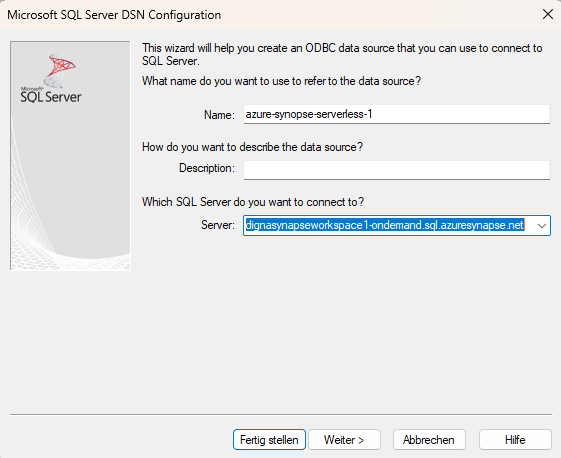
Rellene el campo «Server». Use el nombre del área de trabajo de Synapse y amplíelo con «.sql.azuresynapse.net».
Atención: si quiere conectarse mediante un grupo SQL serverless, asegúrese de incluir «-ondemand» como se muestra en la captura de pantalla anterior.
Haga clic en el botón Next >.
Paso 2
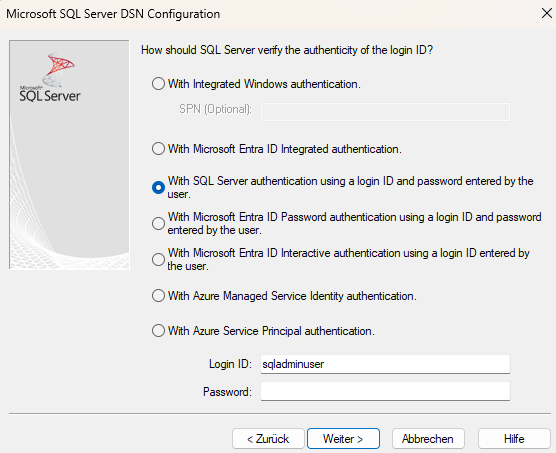
Elija el método de autenticación (p. ej. nombre de usuario y contraseña) e indique los datos necesarios.
Haga clic en el botón Next >.
Paso 3
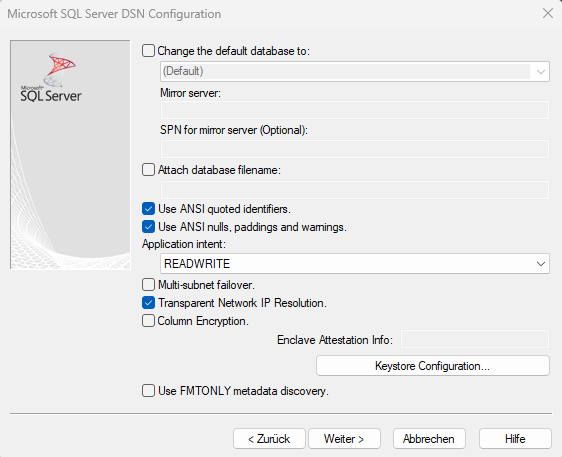
Elija los ajustes conformes a ANSI y haga clic en el botón Next >.
Paso 4
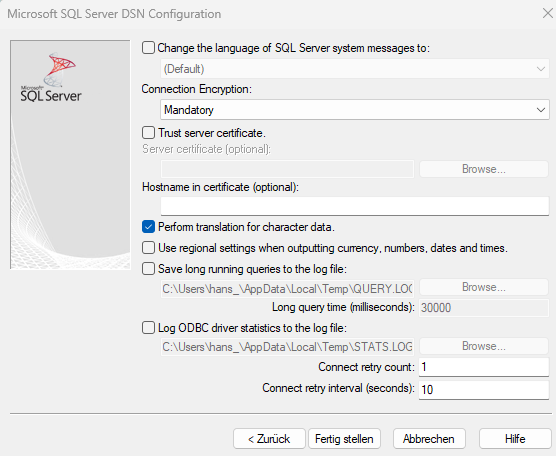
Puede dejar los ajustes predeterminados o elegir opciones según sus necesidades y hacer clic en el botón Finish.
Paso 5
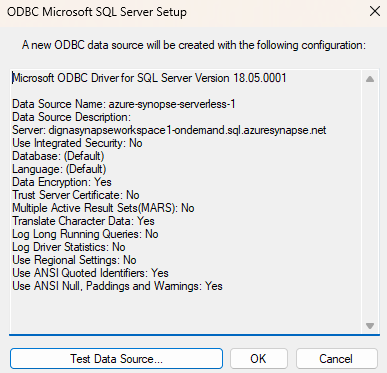
Haga clic ahora en el botón Test datasource.
Paso 6
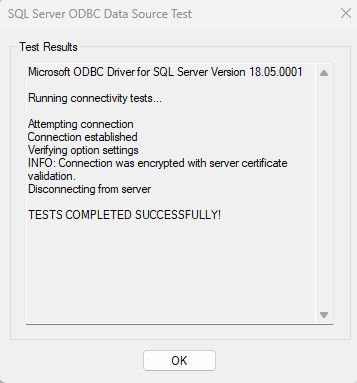
Una pantalla de éxito confirma que el controlador, el punto de conexión y las credenciales funcionan. Los valores que ha introducido son exactamente los que toman las propiedades de la sección 2.