Source Connector για το Teradata
Αυτός ο οδηγός περιγράφει πώς να διαμορφώσετε το digna ώστε να συνδέεται στο Teradata μέσω ODBC, χρησιμοποιώντας ένα connection string χωρίς DSN (DSN-less).
Η πλευρά του digna στη ρύθμιση είναι ίδια για κάθε τεχνολογία — πού δημιουργούνται οι συνδέσεις, πώς κρυπτογραφούνται οι τιμές των ιδιοτήτων, πώς δοκιμάζεται μια σύνδεση και τι σημαίνουν τα profiling modes. Περιγράφεται στην Επισκόπηση Συνδέσεων Βάσεων Δεδομένων. Αυτή η σελίδα καλύπτει ό,τι είναι ειδικό για το Teradata.
1. Εγκατάσταση του ODBC Driver
Εγκαταστήστε τον ODBC Driver for Teradata στο μηχάνημα που εκτελεί το backend του digna, ακολουθώντας τον επίσημο οδηγό εγκατάστασης του κατασκευαστή.
Ο driver καταχωρίζεται με την έκδοσή του στο όνομα, για παράδειγμα Teradata Database ODBC Driver 20.00. Διαβάστε το ακριβές καταχωρισμένο όνομα στον host σας, όπως περιγράφεται στην ενότητα Εγκατάσταση του ODBC Driver στον Host του digna.
2. Ιδιότητες ODBC
Παράδειγμα, όχι προδιαγραφή
Το παρακάτω σύνολο είναι ένας συνδυασμός που είναι γνωστό ότι λειτουργεί. Οι ιδιότητες ανήκουν στον Teradata ODBC driver, οπότε τα ονόματα, οι προεπιλογές και οι αποδεκτές τιμές τους διαφέρουν ανάμεσα σε εκδόσεις driver — η έκδοση είναι μέρος του ίδιου του ονόματος του driver — και ανάμεσα σε πλατφόρμες. Χρησιμοποιήστε το ως σημείο εκκίνησης και ελέγξτε την τεκμηρίωση της έκδοσης driver που εγκαταστήσατε.
Προσθέστε τις παρακάτω ιδιότητες στην οθόνη Add DB Connection:
| Κλειδί | Παράδειγμα τιμής | Σημειώσεις |
|---|---|---|
DRIVER | Teradata Database ODBC Driver 20.00 | Πρέπει να ταιριάζει με το όνομα του driver που είναι καταχωρισμένο στον host του digna |
DBCNAME | teradata.example.com | Όνομα server ή διεύθυνση IP. Το όνομα που δίνει το ίδιο το Teradata στην ιδιότητα του host |
UID | digna_source_user | Χρήστης βάσης δεδομένων |
PWD | <password> | Επιλέξτε Encrypted |
Το connection string που προκύπτει μοιάζει ως εξής:
DRIVER=Teradata Database ODBC Driver 20.00;DBCNAME=teradata.example.com;UID=digna_source_user;PWD=<password>
Χρήσιμες επιπλέον ιδιότητες:
| Κλειδί | Παράδειγμα τιμής | Σημειώσεις |
|---|---|---|
MechanismName | TD2 | Μηχανισμός logon. Το TD2 είναι η προεπιλογή του Teradata· χρησιμοποιήστε LDAP για αυθεντικοποίηση μέσω directory |
DefaultDatabase | dad | Η βάση δεδομένων στην οποία ξεκινά το session |
CharacterSet | UTF8 | Ορίστε το όπου το προεπιλεγμένο σύνολο χαρακτήρων του session θα αλλοίωνε δεδομένα εκτός ASCII |
3. Διαμόρφωση του digna
Στην οθόνη Add DB Connection, δώστε τα εξής:
Name:               Name of the connection. This is used for referencing the connection in other screens.
Technology:         Teradata
Profiling Mode:     Standard, Permanent or Session
Work Schema:        Database for the work tables of "Permanent" profiling, e.g. "Digna_Work"
4. Σημειώσεις για το Teradata
- Μια βάση δεδομένων Teradata είναι catalog, όχι schema. Το digna παραθέτει τις βάσεις δεδομένων που επιτρέπεται να δει ο χρήστης (από το
DBC.DatabasesV) ως catalogs, και το επίπεδο schema δεν εφαρμόζεται. Όταν προσθέτετε μια πηγή δεδομένων, επιλέξτε τη βάση δεδομένων ως catalog· το schema εμφανίζεται ως not applicable. - Μία σύνδεση προσεγγίζει κάθε επιτρεπόμενη βάση δεδομένων, οπότε μία μόνο σύνδεση μπορεί να εξυπηρετεί πηγές σε διαφορετικές βάσεις δεδομένων — σε αντίθεση με τις τεχνολογίες όπου η σύνδεση είναι δεσμευμένη σε μία βάση δεδομένων.
- Το Work Schema είναι μια βάση δεδομένων. Για το Permanent profiling, ορίστε τη βάση δεδομένων Teradata που περιέχει τους πίνακες εργασίας, και δώστε στον χρήστη δικαιώματα
CREATE TABLEκαθώς και κατανομή χώρουPERMσε αυτήν — μια βάση δεδομένων με μηδενικό perm space δεν μπορεί να περιέχει πίνακα. - Profiling modes. Το Permanent δημιουργεί πίνακες στο Work Schema. Το Session χρησιμοποιεί έναν πίνακα
VOLATILE, που χρειάζεται χώροSPOOLαλλά όχι perm space ούτε δικαιώματα στο Work Schema. Το Standard χρειάζεται μόνο πρόσβαση ανάγνωσης.
5. Επαλήθευση του Driver (προαιρετικό)
Η διαμόρφωση μιας πηγής δεδομένων ODBC δεν απαιτείται για σύνδεση χωρίς DSN, αλλά το παράθυρο διαλόγου του ίδιου του driver είναι ένας βολικός τρόπος να επιβεβαιώσετε ότι ο driver και τα διαπιστευτήριά σας λειτουργούν, πριν τα εισαγάγετε στο digna.
Βήμα 1
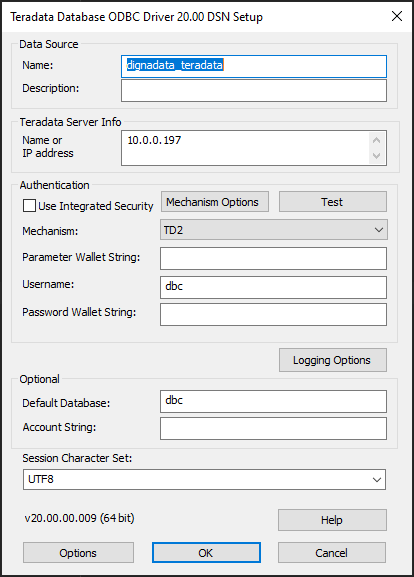
Το πεδίο Name or IP address εδώ αντιστοιχεί στην ιδιότητα DBCNAME της ενότητας 2.
Κάντε κλικ στο κουμπί Test.
Βήμα 2
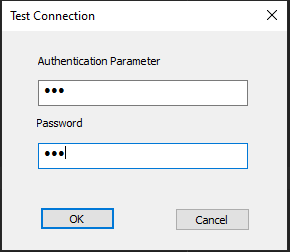
Δώστε όνομα χρήστη και κωδικό πρόσβασης και έπειτα κάντε κλικ στο κουμπί OK. Μια οθόνη επιτυχίας επιβεβαιώνει ότι ο driver και τα διαπιστευτήρια λειτουργούν.