Source Connector για τον MS SQL Server
Αυτός ο οδηγός περιγράφει πώς να διαμορφώσετε το digna ώστε να συνδέεται στον Microsoft SQL Server μέσω ODBC, χρησιμοποιώντας ένα connection string χωρίς DSN (DSN-less).
Η πλευρά του digna στη ρύθμιση είναι ίδια για κάθε τεχνολογία — πού δημιουργούνται οι συνδέσεις, πώς κρυπτογραφούνται οι τιμές των ιδιοτήτων, πώς δοκιμάζεται μια σύνδεση και τι σημαίνουν τα profiling modes. Περιγράφεται στην Επισκόπηση Συνδέσεων Βάσεων Δεδομένων. Αυτή η σελίδα καλύπτει ό,τι είναι ειδικό για τον SQL Server.
Azure Synapse Analytics
Το Synapse διαμορφώνεται επίσης ως σύνδεση SQL Server, με διαφορετικό όνομα host και μερικά επιπλέον ζητήματα — δείτε Azure Synapse.
1. Εγκατάσταση του ODBC Driver
Εγκαταστήστε τον ODBC Driver 18 for SQL Server στο μηχάνημα που εκτελεί το backend του digna, ακολουθώντας τον οδηγό εγκατάστασης της Microsoft.
Ο driver που περιλαμβάνεται στα Windows με το απλό όνομα SQL Server λειτουργεί επίσης, αλλά έχει αντικατασταθεί εδώ και καιρό και δεν υποστηρίζει ούτε σύγχρονες ρυθμίσεις TLS ούτε αυθεντικοποίηση Azure. Χρησιμοποιήστε τον μόνο όπου η εγκατάσταση του τρέχοντος driver δεν είναι εφικτή.
Διαβάστε το ακριβές καταχωρισμένο όνομα του driver στον host σας, όπως περιγράφεται στην ενότητα Εγκατάσταση του ODBC Driver στον Host του digna.
2. Ιδιότητες ODBC
Παράδειγμα, όχι προδιαγραφή
Το παρακάτω σύνολο είναι ένας συνδυασμός που είναι γνωστό ότι λειτουργεί. Οι ιδιότητες ανήκουν στον ODBC driver της Microsoft, οπότε τα ονόματα, οι προεπιλογές και οι αποδεκτές τιμές τους διαφέρουν ανάμεσα σε εκδόσεις driver — για παράδειγμα, ο Driver 18 κρυπτογραφεί από προεπιλογή, ενώ ο Driver 17 όχι — και ανάμεσα σε πλατφόρμες. Χρησιμοποιήστε το ως σημείο εκκίνησης και ελέγξτε την τεκμηρίωση της έκδοσης driver που εγκαταστήσατε.
Προσθέστε τις παρακάτω ιδιότητες στην οθόνη Add DB Connection:
| Κλειδί | Παράδειγμα τιμής | Σημειώσεις |
|---|---|---|
DRIVER | ODBC Driver 18 for SQL Server | Πρέπει να ταιριάζει με το όνομα του driver που είναι καταχωρισμένο στον host του digna |
SERVER | sql.example.com | Όνομα server ή διεύθυνση IP. Named instances: host\instance· μη προεπιλεγμένο port: host,1433 |
PORT | 1433 | Παραλείψτε το όταν το port είναι ήδη μέρος του SERVER |
DATABASE | digna_source_db | Η βάση δεδομένων που περιέχει τα schemas πηγής. Είναι η μόνη βάση δεδομένων στην οποία αυτή η σύνδεση μπορεί να κάνει profiling |
UID | digna_source_user | Χρήστης βάσης δεδομένων |
PWD | <password> | Επιλέξτε Encrypted |
Το connection string που προκύπτει μοιάζει ως εξής:
DRIVER=ODBC Driver 18 for SQL Server;SERVER=sql.example.com;PORT=1433;DATABASE=digna_source_db;UID=digna_source_user;PWD=<password>
Κρυπτογράφηση με τον ODBC Driver 18
Ο Driver 18 κρυπτογραφεί τις συνδέσεις από προεπιλογή και επικυρώνει το πιστοποιητικό του server. Σε έναν server με πιστοποιητικό που ο host του digna δεν εμπιστεύεται — συνήθως ένα self-signed πιστοποιητικό — η σύνδεση αποτυγχάνει με σφάλμα αλυσίδας πιστοποιητικών. Προσθέστε:
| Κλειδί | Παράδειγμα τιμής | Σημειώσεις |
|---|---|---|
Encrypt | yes | Προεπιλογή στον Driver 18· ορίστε no μόνο αν ο server δεν υποστηρίζει TLS |
TrustServerCertificate | yes | Παρακάμπτει την επικύρωση του πιστοποιητικού. Βολικό σε περιβάλλοντα δοκιμών· στην παραγωγή προτιμήστε την εγκατάσταση του πιστοποιητικού |
Windows Authentication
Για να συνδεθείτε ως ο λογαριασμός που εκτελεί το service του digna αντί για SQL login, αφαιρέστε τα UID και PWD και προσθέστε:
| Κλειδί | Παράδειγμα τιμής | Σημειώσεις |
|---|---|---|
Trusted_Connection | yes | Ο λογαριασμός του service του digna χρειάζεται τα δικαιώματα στη βάση δεδομένων |
3. Διαμόρφωση του digna
Στην οθόνη Add DB Connection, δώστε τα εξής:
Name:               Name of the connection. This is used for referencing the connection in other screens.
Technology:         SQL Server
Profiling Mode:     Standard, Permanent or Session
Work Schema:        Schema for the work tables of "Permanent" profiling, e.g. "digna_work"
4. Σημειώσεις για τον MS SQL Server
- Μία σύνδεση βλέπει μία βάση δεδομένων. Το digna προσφέρει τα schemas της βάσης δεδομένων που ορίζεται στο
DATABASE, επειδή ο SQL Server αναφέρει μόνο την τρέχουσα βάση δεδομένων ως catalog. Πίνακες πηγής σε άλλη βάση δεδομένων χρειάζονται δική τους σύνδεση. - Profiling modes. Το Permanent δημιουργεί τους πίνακες εργασίας στο Work Schema, οπότε ο χρήστης χρειάζεται
CREATE TABLEεκεί. Το Session χρησιμοποιεί τοπικούς προσωρινούς πίνακες (#wt_…) στοtempdbκαι δεν αγγίζει το Work Schema. Το Standard χρειάζεται μόνο πρόσβαση ανάγνωσης. - Το
SERVERπεριέχει το instance και το port. Με named instance, τοhost\instanceαπαιτεί να είναι προσβάσιμο το service SQL Server Browser· τοhost,portτο αποφεύγει.
5. Επαλήθευση του Driver (προαιρετικό)
Η διαμόρφωση μιας πηγής δεδομένων ODBC δεν απαιτείται για σύνδεση χωρίς DSN, αλλά ο οδηγός (wizard) του ίδιου του driver είναι ένας βολικός τρόπος να επιβεβαιώσετε ότι ο driver λειτουργεί και ότι ο server δέχεται τα διαπιστευτήριά σας, πριν τα εισαγάγετε στο digna.
Βήμα 1
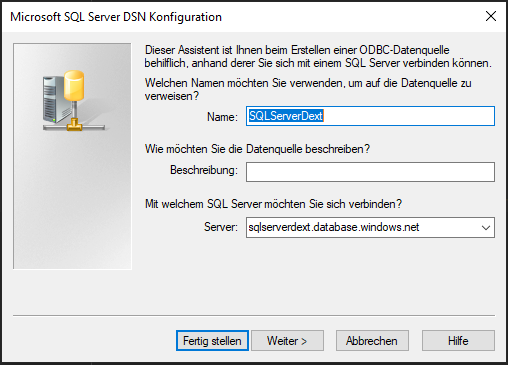
Κάντε κλικ στο κουμπί Next >.
Βήμα 2
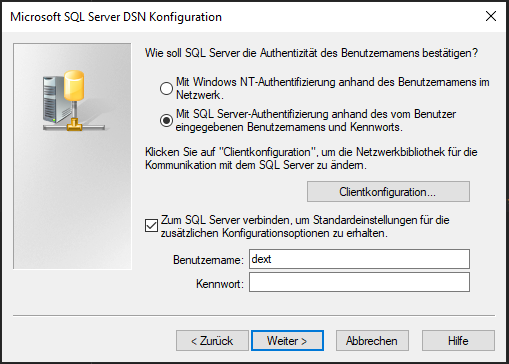
Επιλέξτε τη μέθοδο αυθεντικοποίησης (π.χ. όνομα χρήστη και κωδικός πρόσβασης) και δώστε τα απαιτούμενα στοιχεία.
Κάντε κλικ στο κουμπί Next >.
Βήμα 3
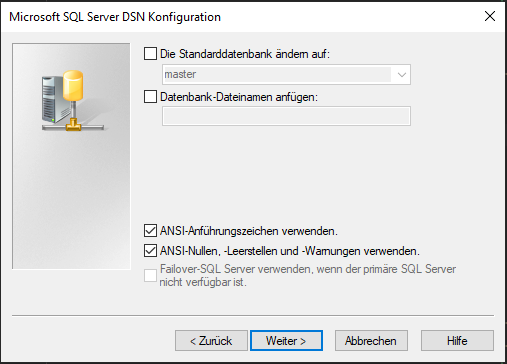
Επιλέξτε τις ρυθμίσεις συμβατότητας ANSI και έπειτα κάντε κλικ στο κουμπί Next >.
Βήμα 4
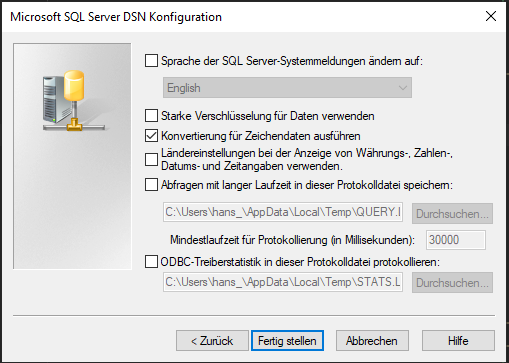
Μπορείτε να αφήσετε τις προεπιλεγμένες ρυθμίσεις ή να επιλέξετε επιλογές καταγραφής (logging) όπως χρειάζεστε και να κάνετε κλικ στο κουμπί Finish.
Βήμα 5
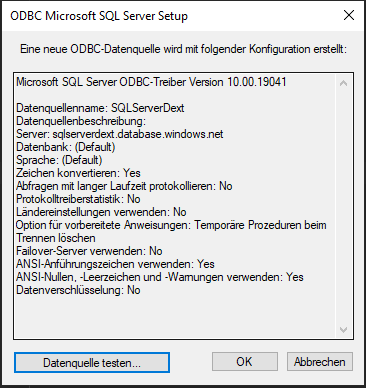
Τώρα κάντε κλικ στο κουμπί Test datasource.
Βήμα 6
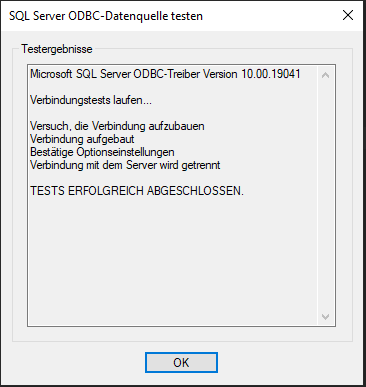
Μια οθόνη επιτυχίας επιβεβαιώνει ότι ο driver και τα διαπιστευτήρια λειτουργούν. Οι τιμές που εισαγάγατε είναι ακριβώς οι τιμές που παίρνουν οι ιδιότητες της ενότητας 2.