Source Connector για το PostgreSQL
Αυτός ο οδηγός περιγράφει πώς να διαμορφώσετε το digna ώστε να συνδέεται στο PostgreSQL μέσω ODBC, χρησιμοποιώντας ένα connection string χωρίς DSN (DSN-less).
Η πλευρά του digna στη ρύθμιση είναι ίδια για κάθε τεχνολογία — πού δημιουργούνται οι συνδέσεις, πώς κρυπτογραφούνται οι τιμές των ιδιοτήτων, πώς δοκιμάζεται μια σύνδεση και τι σημαίνουν τα profiling modes. Περιγράφεται στην Επισκόπηση Συνδέσεων Βάσεων Δεδομένων. Αυτή η σελίδα καλύπτει ό,τι είναι ειδικό για το PostgreSQL.
1. Εγκατάσταση του ODBC Driver
Εγκαταστήστε τον PostgreSQL ODBC driver (psqlODBC) στο μηχάνημα που εκτελεί το backend του digna, ακολουθώντας τον επίσημο οδηγό εγκατάστασης του κατασκευαστή.
Ο driver καταχωρίζεται με όνομα που διαφέρει ανά πλατφόρμα και πακέτο — συνήθως PostgreSQL Unicode(x64) στα Windows και PostgreSQL ODBC Driver(UNICODE) στο Linux. Διαβάστε το ακριβές όνομα στον host σας, όπως περιγράφεται στην ενότητα Εγκατάσταση του ODBC Driver στον Host του digna, και χρησιμοποιήστε αυτό το όνομα για την ιδιότητα DRIVER παρακάτω.
2. Ιδιότητες ODBC
Παράδειγμα, όχι προδιαγραφή
Το παρακάτω σύνολο είναι ένας συνδυασμός που είναι γνωστό ότι λειτουργεί. Οι ιδιότητες ανήκουν στον driver psqlODBC, οπότε τα ονόματα, οι προεπιλογές και οι αποδεκτές τιμές τους διαφέρουν ανάμεσα σε εκδόσεις driver και πλατφόρμες, και το τι απαιτεί ο server σας — ειδικά ως προς το SSL — μπορεί επίσης να διαφέρει. Χρησιμοποιήστε το ως σημείο εκκίνησης και ελέγξτε την τεκμηρίωση της έκδοσης driver που εγκαταστήσατε.
Προσθέστε τις παρακάτω ιδιότητες στην οθόνη Add DB Connection:
| Κλειδί | Παράδειγμα τιμής | Σημειώσεις |
|---|---|---|
DRIVER | PostgreSQL ODBC Driver(UNICODE) | Πρέπει να ταιριάζει με το όνομα του driver που είναι καταχωρισμένο στον host του digna |
SERVER | db.example.com | Όνομα server ή διεύθυνση IP |
PORT | 5432 | |
DATABASE | digna_source_db | Η βάση δεδομένων που περιέχει τα schemas πηγής. Είναι η μόνη βάση δεδομένων στην οποία αυτή η σύνδεση μπορεί να κάνει profiling |
UID | digna_source_user | Χρήστης βάσης δεδομένων |
PWD | <password> | Επιλέξτε Encrypted |
SSLMode | prefer | disable, allow, prefer, require, verify-ca ή verify-full — πρέπει να γίνεται δεκτό από τον server |
Το connection string που προκύπτει μοιάζει ως εξής:
DRIVER=PostgreSQL ODBC Driver(UNICODE);SERVER=db.example.com;PORT=5432;DATABASE=digna_source_db;UID=digna_source_user;PWD=<password>;SSLMode=prefer
Οποιαδήποτε άλλη επιλογή του psqlODBC μπορεί να προστεθεί ως επιπλέον ιδιότητα — για παράδειγμα ReadOnly=1 για session μόνο ανάγνωσης, ή ConnSettings για εκτέλεση εντολών SET κατά τη σύνδεση.
3. Διαμόρφωση του digna
Στην οθόνη Add DB Connection, δώστε τα εξής:
Name:               Name of the connection. This is used for referencing the connection in other screens.
Technology:         Postgres
Profiling Mode:     Standard, Permanent or Session
Work Schema:        Schema for the work tables of "Permanent" profiling, e.g. "digna_work"
4. Σημειώσεις για το PostgreSQL
- Το
SSLModeπρέπει να ταιριάζει με τον server. Ένας server διαμορφωμένος μεhostsslαπορρίπτει τοSSLMode=disable, και ταverify-caήverify-fullαπαιτούν επιπλέον το root certificate να είναι διαθέσιμο στον driver στον host του digna. Αν χρειάστηκε να επιλέξετε συγκεκριμένο mode κατά τη δοκιμή του driver, χρησιμοποιήστε το ίδιο και εδώ. - Μία σύνδεση βλέπει μία βάση δεδομένων. Το digna προσφέρει τα schemas της βάσης δεδομένων που ορίζεται στο
DATABASE, επειδή το PostgreSQL αναφέρει μόνο την τρέχουσα βάση δεδομένων ως catalog. Πίνακες πηγής σε άλλη βάση δεδομένων χρειάζονται δική τους σύνδεση. - Profiling modes. Το Permanent δημιουργεί τους πίνακες εργασίας στο Work Schema, οπότε ο χρήστης χρειάζεται
CREATEσε αυτό το schema. Το Session χρησιμοποιείCREATE TEMPORARY TABLEκαι δεν αγγίζει το Work Schema. Το Standard χρειάζεται μόνο πρόσβαση ανάγνωσης.
5. Επαλήθευση του Driver (προαιρετικό)
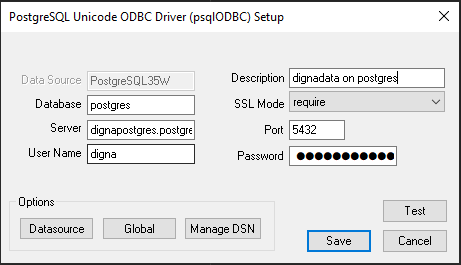
Η διαμόρφωση μιας πηγής δεδομένων ODBC δεν απαιτείται για σύνδεση χωρίς DSN, αλλά το παράθυρο διαλόγου του ίδιου του driver είναι ένας βολικός τρόπος να επιβεβαιώσετε ότι ο driver λειτουργεί και ότι ο server δέχεται τα διαπιστευτήρια και το SSL mode σας, πριν τα εισαγάγετε στο digna.
Βήμα 1
Βήμα 2 – Δοκιμή της σύνδεσης
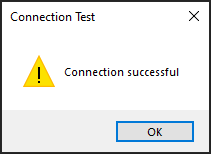
Κάντε κλικ στο κουμπί Test Connection.
Οι τιμές που εισαγάγατε εδώ είναι ακριβώς οι τιμές που παίρνουν οι ιδιότητες της ενότητας 2.