Quell-Connector für MS SQL Server
Diese Anleitung beschreibt, wie Sie digna für die Verbindung zu Microsoft SQL Server über ODBC konfigurieren, und zwar mit einer DSN-losen Verbindungszeichenfolge.
Die digna-Seite der Einrichtung ist für jede Technologie gleich — wo Verbindungen angelegt werden, wie Eigenschaftswerte verschlüsselt werden, wie eine Verbindung getestet wird und was die Profiling-Modi bedeuten. Das ist in der Übersicht über Datenbankverbindungen beschrieben. Diese Seite behandelt, was für SQL Server spezifisch ist.
Azure Synapse Analytics
Synapse wird ebenfalls als SQL-Server-Verbindung konfiguriert, mit einem anderen Hostnamen und einigen zusätzlichen Überlegungen — siehe Azure Synapse.
1. ODBC-Treiber installieren
Installieren Sie ODBC Driver 18 for SQL Server auf dem Rechner, auf dem das digna-Backend läuft, und folgen Sie dabei Microsofts Installationsanleitung.
Der Treiber, der unter dem schlichten Namen SQL Server mit Windows ausgeliefert wird, funktioniert ebenfalls, ist aber längst überholt und unterstützt weder moderne TLS-Einstellungen noch die Azure-Authentifizierung. Verwenden Sie ihn nur dort, wo die Installation des aktuellen Treibers nicht möglich ist.
Lesen Sie den genauen registrierten Treibernamen auf Ihrem Host ab, wie unter ODBC-Treiber auf dem digna-Host installieren beschrieben.
2. ODBC-Eigenschaften
Ein Beispiel, keine Spezifikation
Der folgende Satz ist eine Kombination, von der bekannt ist, dass sie funktioniert. Die Eigenschaften gehören zum Microsoft-ODBC-Treiber, daher unterscheiden sich ihre Namen, Standardwerte und zulässigen Werte zwischen Treiberversionen — Driver 18 verschlüsselt standardmäßig, Driver 17 tat das nicht — und zwischen Plattformen. Nehmen Sie dies als Ausgangspunkt und prüfen Sie die Dokumentation der von Ihnen installierten Treiberversion.
Fügen Sie im Bildschirm Add DB Connection die folgenden Eigenschaften hinzu:
| Schlüssel | Beispielwert | Hinweise |
|---|---|---|
DRIVER | ODBC Driver 18 for SQL Server | Muss dem auf dem digna-Host registrierten Treibernamen entsprechen |
SERVER | sql.example.com | Servername oder IP-Adresse. Benannte Instanzen: host\instance; abweichender Port: host,1433 |
PORT | 1433 | Entfällt, wenn der Port bereits Teil von SERVER ist |
DATABASE | digna_source_db | Datenbank, die die Quellschemata enthält. Es ist die einzige Datenbank, die diese Verbindung profilieren kann |
UID | digna_source_user | Datenbankbenutzer |
PWD | <password> | Encrypted ankreuzen |
Die resultierende Verbindungszeichenfolge sieht so aus:
DRIVER=ODBC Driver 18 for SQL Server;SERVER=sql.example.com;PORT=1433;DATABASE=digna_source_db;UID=digna_source_user;PWD=<password>
Verschlüsselung mit ODBC Driver 18
Driver 18 verschlüsselt Verbindungen standardmäßig und prüft das Serverzertifikat. Gegenüber einem Server mit einem Zertifikat, dem Ihr digna-Host nicht vertraut — typischerweise einem selbstsignierten Zertifikat — schlägt der Verbindungsaufbau mit einem Zertifikatskettenfehler fehl. Ergänzen Sie:
| Schlüssel | Beispielwert | Hinweise |
|---|---|---|
Encrypt | yes | Voreinstellung in Driver 18; setzen Sie no nur, wenn der Server kein TLS beherrscht |
TrustServerCertificate | yes | Überspringt die Zertifikatsprüfung. In Testumgebungen praktisch; in der Produktion sollten Sie das Zertifikat lieber installieren |
Windows-Authentifizierung
Um sich als das Konto zu verbinden, unter dem der digna-Dienst läuft, statt mit einem SQL-Login, lassen Sie UID und PWD weg und ergänzen Sie:
| Schlüssel | Beispielwert | Hinweise |
|---|---|---|
Trusted_Connection | yes | Das digna-Dienstkonto benötigt die Datenbankrechte |
3. digna-Konfiguration
Geben Sie im Bildschirm Add DB Connection Folgendes an:
Name:               Name of the connection. This is used for referencing the connection in other screens.
Technology:         SQL Server
Profiling Mode:     Standard, Permanent or Session
Work Schema:        Schema for the work tables of "Permanent" profiling, e.g. "digna_work"
4. Hinweise zu MS SQL Server
- Eine Verbindung sieht eine Datenbank. digna bietet die Schemata der in
DATABASEgenannten Datenbank an, weil SQL Server nur die aktuelle Datenbank als Katalog meldet. Quelltabellen in einer anderen Datenbank brauchen eine eigene Verbindung. - Profiling-Modi. Permanent legt die Arbeitstabellen im Work Schema an, der Benutzer braucht dort also
CREATE TABLE. Session verwendet lokale temporäre Tabellen (#wt_…) intempdbund rührt das Work Schema nicht an. Standard benötigt nur Lesezugriff. SERVERträgt Instanz und Port. Bei einer benannten Instanz muss fürhost\instanceder SQL Server Browser erreichbar sein;host,portumgeht das.
5. Treiber überprüfen (optional)
Für eine DSN-lose Verbindung ist es nicht erforderlich, eine ODBC-Datenquelle einzurichten, aber der Assistent des Treibers ist ein bequemer Weg, um vor der Eingabe in digna zu bestätigen, dass der Treiber funktioniert und dass der Server Ihre Anmeldedaten akzeptiert.
Schritt 1
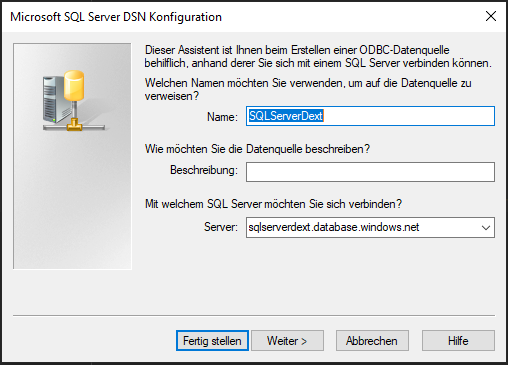
Klicken Sie auf die Schaltfläche Next >.
Schritt 2
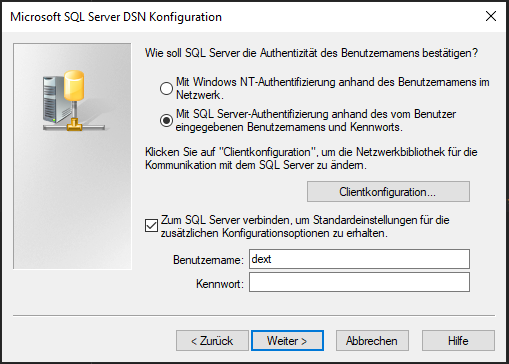
Wählen Sie die Authentifizierungsmethode (z. B. Benutzername und Passwort) und geben Sie die erforderlichen Daten an.
Klicken Sie auf die Schaltfläche Next >.
Schritt 3
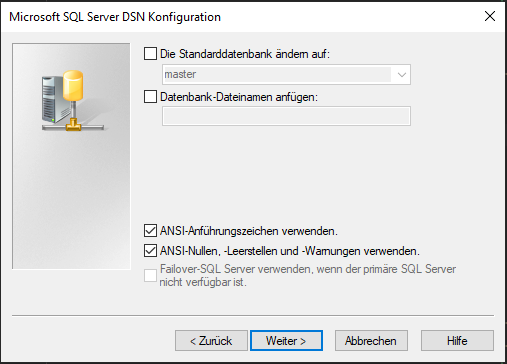
Wählen Sie die ANSI-konformen Einstellungen und klicken Sie dann auf die Schaltfläche Next >.
Schritt 4
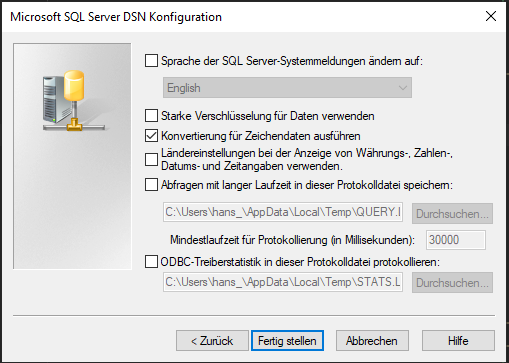
Sie können die Standardeinstellungen belassen oder nach Bedarf Protokollierungsoptionen wählen und auf die Schaltfläche Finish klicken.
Schritt 5
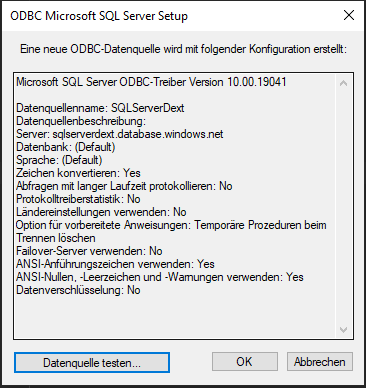
Klicken Sie nun auf die Schaltfläche Test datasource.
Schritt 6
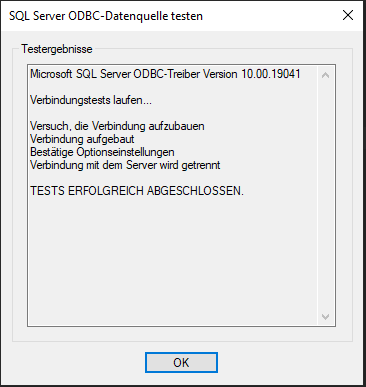
Ein Erfolgsbildschirm bestätigt, dass der Treiber und die Anmeldedaten funktionieren. Die Werte, die Sie eingegeben haben, sind genau die Werte, die die Eigenschaften in Abschnitt 2 annehmen.