Quell-Connector für Netezza
Diese Anleitung beschreibt, wie Sie digna für die Verbindung zu Netezza über ODBC konfigurieren, und zwar mit einer DSN-losen Verbindungszeichenfolge.
Die digna-Seite der Einrichtung ist für jede Technologie gleich — wo Verbindungen angelegt werden, wie Eigenschaftswerte verschlüsselt werden, wie eine Verbindung getestet wird und was die Profiling-Modi bedeuten. Das ist in der Übersicht über Datenbankverbindungen beschrieben. Diese Seite behandelt, was für Netezza spezifisch ist.
1. ODBC-Treiber installieren
Installieren Sie den NetezzaSQL-ODBC-Treiber (Teil der IBM-Netezza-Client-Tools) auf dem Rechner, auf dem das digna-Backend läuft, und folgen Sie dabei der offiziellen Installationsanleitung des Herstellers.
Lesen Sie den genauen registrierten Treibernamen auf Ihrem Host ab, wie unter ODBC-Treiber auf dem digna-Host installieren beschrieben.
2. ODBC-Eigenschaften
Ein Beispiel, keine Spezifikation
Der folgende Satz ist eine Kombination, von der bekannt ist, dass sie funktioniert. Die Eigenschaften gehören zum NetezzaSQL-Treiber, daher unterscheiden sich ihre Namen, Standardwerte und zulässigen Werte zwischen Client-Versionen und Plattformen, und eine TLS-gesicherte Appliance benötigt mehr als die hier gezeigten Eigenschaften. Nehmen Sie dies als Ausgangspunkt und prüfen Sie die Dokumentation der von Ihnen installierten Client-Version.
Fügen Sie im Bildschirm Add DB Connection die folgenden Eigenschaften hinzu:
| Schlüssel | Beispielwert | Hinweise |
|---|---|---|
DRIVER | {NetezzaSQL} | Muss dem auf dem digna-Host registrierten Treibernamen entsprechen. Die geschweiften Klammern sind die übliche Schreibweise für diesen Namen |
SERVER | netezza.example.com | Servername oder IP-Adresse |
PORT | 5480 | |
DATABASE | TEST | Datenbank, in der die Sitzung startet |
UID | ADMIN | Datenbankbenutzer |
PWD | <password> | Encrypted ankreuzen |
Die resultierende Verbindungszeichenfolge sieht so aus:
Je nach Treiberversion, Einrichtung und Sicherheitsanforderungen können weitere Eigenschaften nötig sein — zum Beispiel SecurityLevel und CaCertFile für eine TLS-gesicherte Appliance. Jede Option, die die Dialoge Advanced, SSL und Driver des Treibers anbieten, lässt sich als Eigenschaft ergänzen.
3. digna-Konfiguration
Geben Sie im Bildschirm Add DB Connection Folgendes an:
Name:               Name of the connection. This is used for referencing the connection in other screens.
Technology:         Netezza
Profiling Mode:     Standard, Permanent or Session
Work Schema:        Schema for the work tables of "Permanent" profiling, e.g. "Digna_Work"
4. Hinweise zu Netezza
- Kataloge und Schemata gelten beide. digna listet die Datenbanken, die der Benutzer sehen darf (aus
_V_DATABASE), als Kataloge und darunter deren Schemata (aus_V_SCHEMA) auf, sodass eine Verbindung Quellen in mehr als einer Datenbank bedienen kann.DATABASElegt nur fest, wo die Sitzung startet. - Bezeichner sind in Großbuchstaben, sofern sie nicht in Anführungszeichen angelegt wurden — deshalb verwenden die obigen Beispiele
TESTundADMIN. - Profiling-Modi. Permanent legt die Arbeitstabellen im Work Schema an, der Benutzer braucht dort also
CREATE TABLE. Session verwendetCREATE TEMPORARY TABLEund rührt das Work Schema nicht an. Standard benötigt nur Lesezugriff.
5. Treiber überprüfen (optional)
Für eine DSN-lose Verbindung ist es nicht erforderlich, eine ODBC-Datenquelle einzurichten, aber der Dialog des Treibers ist ein bequemer Weg, um vor der Eingabe in digna zu bestätigen, dass der Treiber und Ihre Anmeldedaten funktionieren.
Schritt 1
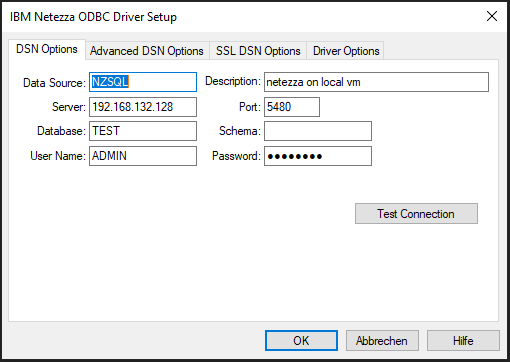
Die Felder unter DSN Options entsprechen eins zu eins den Eigenschaften in Abschnitt 2. Je nach Netezza-Treiber, Einrichtung und Sicherheitsanforderungen benötigen Sie möglicherweise auch Angaben in den Reitern Advanced DSN Options, SSL DSN Options oder Driver Options; für die einfachste Einrichtung genügt DSN Options.
Klicken Sie auf die Schaltfläche Test Connection.
Schritt 2
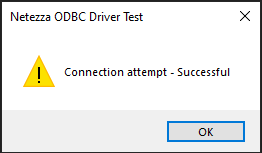
Wenn der Erfolgsbildschirm erscheint, funktioniert der Treiber und die Werte sind korrekt.