Quell-Connector für Databricks – ohne Unity Catalog
Dieser Leitfaden beschreibt, wie Sie digna konfigurieren, um eine Verbindung zu Databricks herzustellen, entweder mit dem nativen Python-Connector oder dem ODBC-Treiber.
Es bezieht sich auf den Bildschirm "Create a Database Connection".
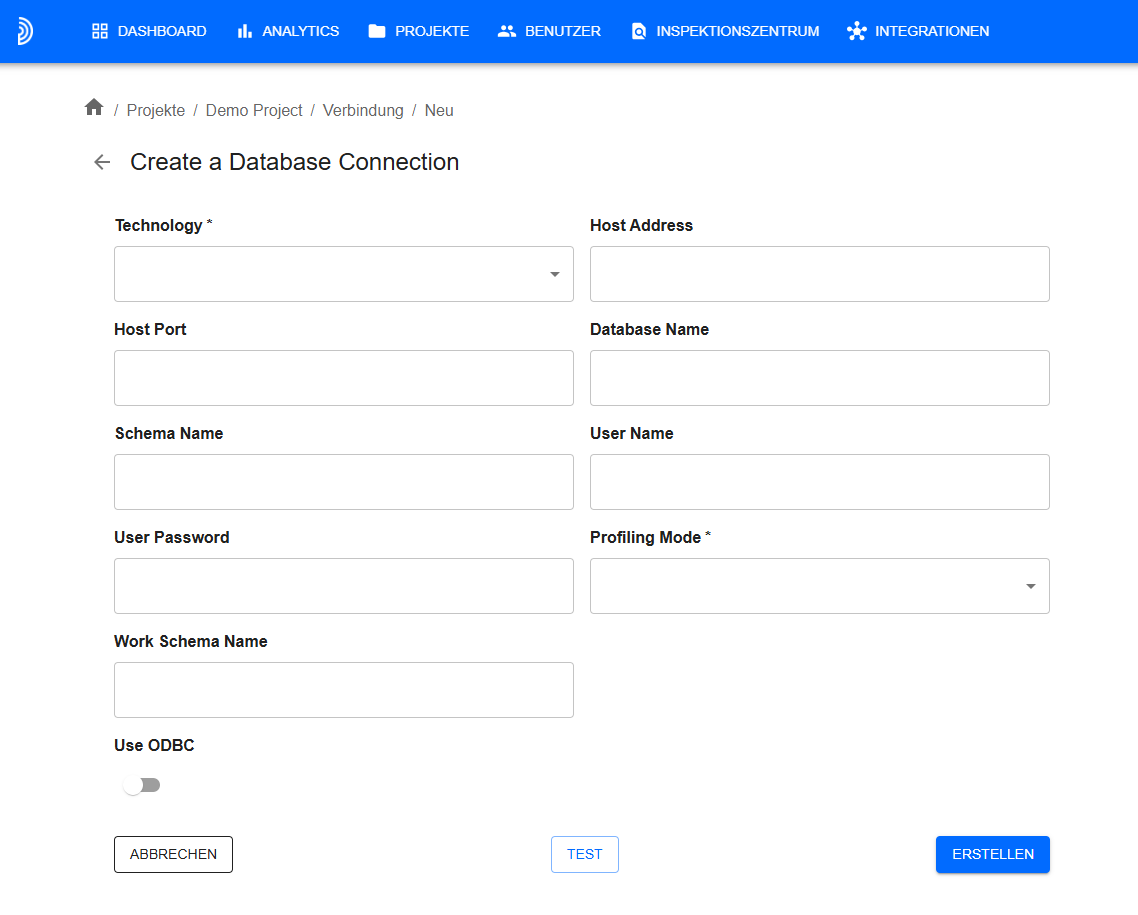
Native Python-Treiber
Bibliothek: databricks-sql-connector
Unterstützte Authentifizierung: Nur Personal Access Token (PAT)
⚠️ Für andere Authentifizierungsmethoden verwenden Sie bitte den ODBC-Treiber.
Personal Access Token (PAT)
Um sich mit einem Personal Access Token zu authentifizieren, lesen Sie die offizielle Databricks-Dokumentation:
👉 How to obtain a PAT
digna Konfiguration (nativer Treiber)
Geben Sie die folgenden Informationen im Bildschirm "Create a Database Connection" ein:
Technology:      Databricks (Legacy)
Host Address:    Databricks hostname, e.g. "xxxxxxxxxxxxxxxxxxx.databricks.com"
Host Port:       443
Database Name:   This parameter is not in use for databricks without unity catalog
Schema Name:     Schema that contains the source data
User Name:       HTTP Path provided by Databricks, e.g. "/sql/1.0/warehouses/xxxxxxxxxxxxxxx"
User Password:   Personal Access Token, e.g. "dapixxxxxxxxxxxxxxxxxxxxxxxxxxxxxxxx"
Use ODBC:        Disabled (default)
ODBC-Treiber
Der ODBC-Treiber unterstützt eine größere Bandbreite an Authentifizierungs- und Konnektivitätsoptionen. Dieser Abschnitt konzentriert sich auf tokenbasierte Authentifizierung mit dem Simba Spark ODBC Driver.
1. Installieren des ODBC-Treibers
Installieren Sie den Simba Spark ODBC Driver, indem Sie der offiziellen Installationsanleitung des Anbieters folgen.
2. Konfigurieren der ODBC-Datenquelle
Folgen Sie diesen Schritten, um eine neue ODBC-Datenquelle mit einem Personal Access Token zu konfigurieren:
Step 1
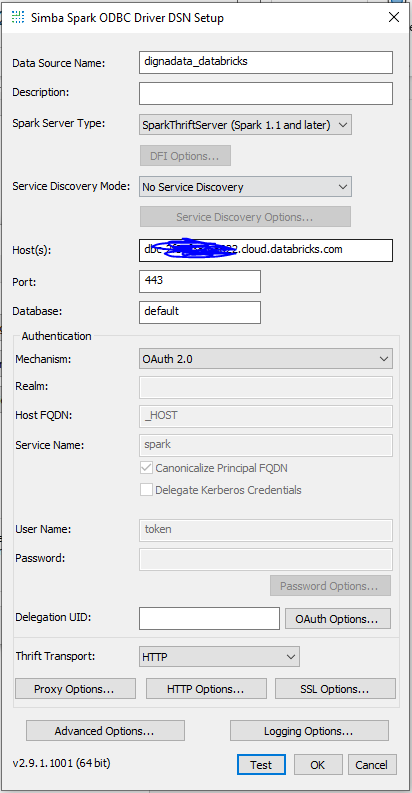
Step 2
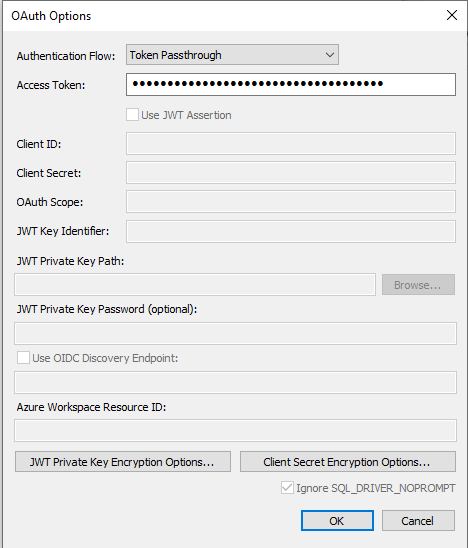
Step 3
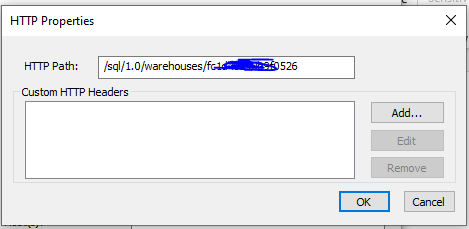
Step 4
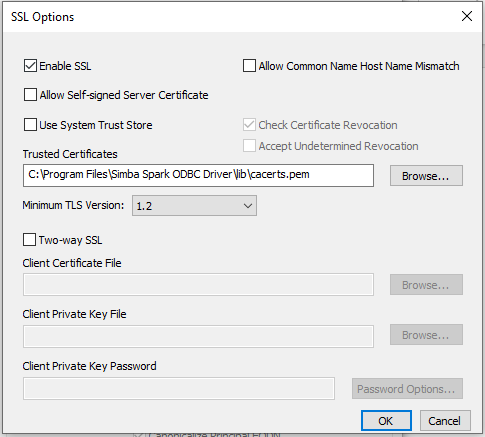
Step 5 – Test the connection
Klicken Sie auf die TEST-Schaltfläche. Eine erfolgreiche Verbindung sollte so aussehen:
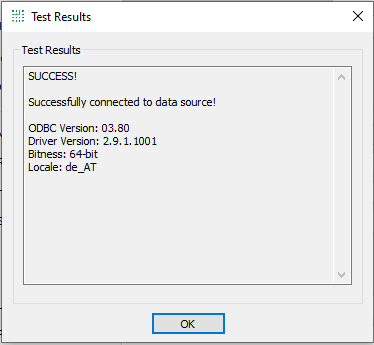
Nun können Sie digna so konfigurieren, dass die ODBC-Verbindung verwendet wird, entweder über eine DSN (Data Source Name) oder eine DSN-less-Konfiguration.
A. DSN-basierte Konfiguration
digna Konfiguration
Geben Sie im Bildschirm "Create a Database Connection" Folgendes an:
Technology:      Databricks (Legacy)
Database Name:   This parameter is not in use for databricks without unity catalog
Schema Name:     Schema that contains the source data
Use ODBC:        Enabled
ODBC-Eigenschaften
name: "DSN", value: "*digna*data_databricks"
🔹 Der
DSNmuss mit dem in Ihrer ODBC-Treiberkonfiguration definierten Namen übereinstimmen.
B. DSN-less-Konfiguration
digna Konfiguration
Geben Sie im Bildschirm "Create a Database Connection" Folgendes an:
Technology:      Databricks (Legacy)
Database Name:   This parameter is not in use for databricks without unity catalog
Schema Name:     Schema that contains the source data
Use ODBC:        Enabled
ODBC-Eigenschaften
name = "Driver",          value = "{Simba Spark ODBC Driver}"
name = "Host",            value = "xxxxxxxxxxxxxxxxxxx.databricks.com"
name = "Port",            value = "443"
name = "HTTPPath",        value = "/sql/1.0/warehouses/xxxxxxxxxxxxxxx"
name = "SSL",             value = "1"
name = "ThriftTransport", value = "2"
name = "AuthMech",        value = "3"
name = "UID",             value = "token"
name = "PWD",             value = "dapixxxxxxxxxxxxxxxxxxxxxxxxxxxxxxxx"