Quell-Connector für Databricks
Diese Anleitung beschreibt, wie Sie digna für die Verbindung zu Databricks über ODBC konfigurieren, und zwar mit einer DSN-losen Verbindungszeichenfolge.
Die digna-Seite der Einrichtung ist für jede Technologie gleich — wo Verbindungen angelegt werden, wie Eigenschaftswerte verschlüsselt werden, wie eine Verbindung getestet wird und was die Profiling-Modi bedeuten. Das ist in der Übersicht über Datenbankverbindungen beschrieben. Diese Seite behandelt, was für Databricks spezifisch ist.
Unity Catalog ist erforderlich
digna liest die verfügbaren Kataloge aus system.information_schema.catalogs, der Workspace muss daher für Unity Catalog aktiviert sein. Frühere digna-Releases boten eine separate Technologie „Databricks Legacy“ für Workspaces ohne Unity Catalog an; sie steht nicht mehr zur Verfügung.
1. ODBC-Treiber installieren
Installieren Sie den Databricks ODBC Driver auf dem Rechner, auf dem das digna-Backend läuft, und folgen Sie dabei der Installationsanleitung von Databricks.
Je nach Version registriert sich der Treiber als Simba Spark ODBC Driver oder als Databricks ODBC Driver. Lesen Sie den genauen registrierten Namen auf Ihrem Host ab, wie unter ODBC-Treiber auf dem digna-Host installieren beschrieben.
2. Verbindungsdaten zusammentragen
Alle Werte stammen aus dem SQL-Warehouse (oder Cluster), das digna verwenden soll. Öffnen Sie es im Databricks-Workspace und gehen Sie zu Connection details:
| Databricks-Feld | Verwendet als |
|---|---|
| Server hostname | Host |
| Port | Port, normalerweise 443 |
| HTTP path | HTTPPath |
Erstellen Sie für die Authentifizierung ein persönliches Zugriffstoken — siehe Databricks personal access token authentication. Token gehören zu einem Benutzer oder Service Principal, und dieser Principal benötigt USE CATALOG, USE SCHEMA und SELECT auf die Quelldaten.
3. ODBC-Eigenschaften
Ein Beispiel, keine Spezifikation
Der folgende Satz ist eine Kombination, von der bekannt ist, dass sie funktioniert. Die Eigenschaften gehören zum Databricks-/Simba-Treiber, daher unterscheiden sich ihre Namen, Standardwerte und zulässigen Werte zwischen Treiberversionen — der Treiber wurde mehr als einmal umbenannt und seine Authentifizierungsoptionen erweitert — und zwischen Plattformen. Nehmen Sie dies als Ausgangspunkt und prüfen Sie die Dokumentation der von Ihnen installierten Treiberversion.
Fügen Sie im Bildschirm Add DB Connection die folgenden Eigenschaften hinzu:
| Schlüssel | Beispielwert | Hinweise |
|---|---|---|
Driver | Simba Spark ODBC Driver | Muss dem auf dem digna-Host registrierten Treibernamen entsprechen |
Host | <workspace>.cloud.databricks.com | Server-Hostname des Warehouse, z. B. adb-1234567890123456.12.azuredatabricks.net |
Port | 443 | |
HTTPPath | /sql/1.0/warehouses/<warehouse-id> | HTTP-Pfad des Warehouse oder Clusters |
SSL | 1 | Databricks-Endpunkte sind ausschließlich TLS |
ThriftTransport | 2 | HTTP-Transport, den die SQL-Endpunkte sprechen |
AuthMech | 3 | Token-Authentifizierung |
UID | token | Das wörtliche Wort token, kein Benutzername |
PWD | dapi… | Das persönliche Zugriffstoken. Encrypted ankreuzen |
UseNativeQuery | 1 | Reicht das SQL von digna unverändert durch — siehe unten |
Die resultierende Verbindungszeichenfolge sieht so aus:
Driver=Simba Spark ODBC Driver;Host=<workspace>.cloud.databricks.com;Port=443;HTTPPath=/sql/1.0/warehouses/<warehouse-id>;SSL=1;ThriftTransport=2;AuthMech=3;UID=token;PWD=dapi…;UseNativeQuery=1
Behalten Sie UseNativeQuery=1 bei
Mit UseNativeQuery=0 — der Voreinstellung des Treibers — schreibt der Treiber eingehendes SQL in das um, was er für portable ODBC-Syntax hält. digna erzeugt bereits Databricks-SQL, daher kann das Umschreiben Backtick-Quoting und Datumsliterale verändern, und das Profiling scheitert dann an Anweisungen, die so, wie sie geschrieben sind, gültig wären.
OAuth statt Token
Für einen Service Principal mit OAuth-Machine-to-Machine-Authentifizierung ersetzen Sie AuthMech, UID und PWD durch:
| Schlüssel | Beispielwert | Hinweise |
|---|---|---|
AuthMech | 11 | OAuth |
Auth_Flow | 1 | Client Credentials |
Auth_Client_ID | <application id> | Service Principal |
Auth_Client_Secret | <client secret> | Encrypted ankreuzen |
4. digna-Konfiguration
Geben Sie im Bildschirm Add DB Connection Folgendes an:
Name:               Name of the connection. This is used for referencing the connection in other screens.
Technology:         Databricks
Profiling Mode:     Standard, Permanent or Session
Work Schema:        Schema for the work tables of "Permanent" profiling, e.g. "digna_work"
5. Hinweise zu Databricks
- Das Warehouse muss laufen oder startbereit sein, wenn digna sich verbindet. Ein Warehouse, das aus dem gestoppten Zustand hochfährt, kann länger brauchen als das Verbindungs-Timeout — schlägt der Test nach einer Ruhephase beim ersten Versuch fehl, wiederholen Sie ihn.
- Kataloge kommen aus dem Workspace. Anders als bei den meisten Technologien erreicht eine Databricks-Verbindung jeden Katalog, den der Principal sehen darf, sodass eine einzige Verbindung Quellen über mehrere Kataloge hinweg bedienen kann.
- Profiling-Modi. Permanent legt die Arbeitstabellen im Work Schema innerhalb des Katalogs der Quelle an, der Principal braucht dort also
CREATE TABLE. Session verwendetCREATE TEMPORARY TABLEund rührt das Work Schema nicht an. Standard benötigt nur Lesezugriff. - Serverlose Warehouses funktionieren genauso; nur
HTTPPathunterscheidet sich.
6. Treiber überprüfen (optional)
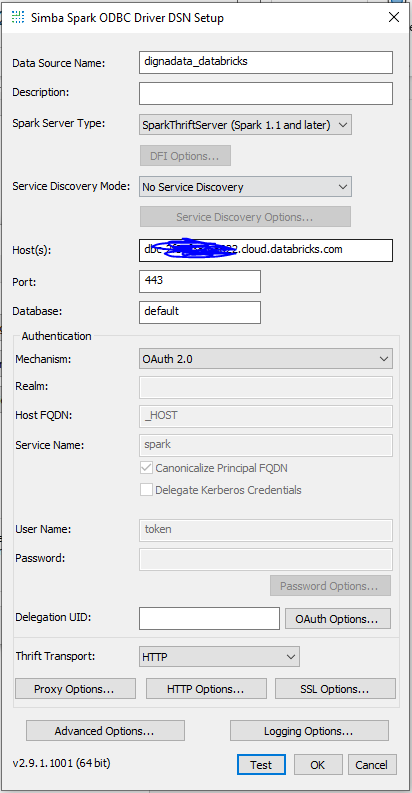
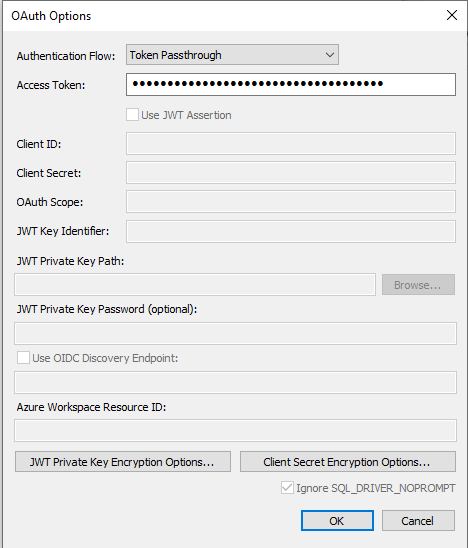
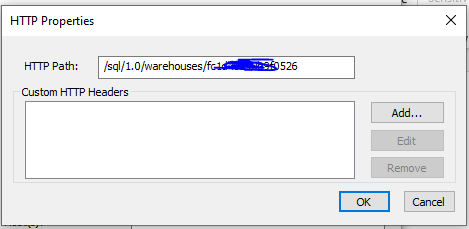
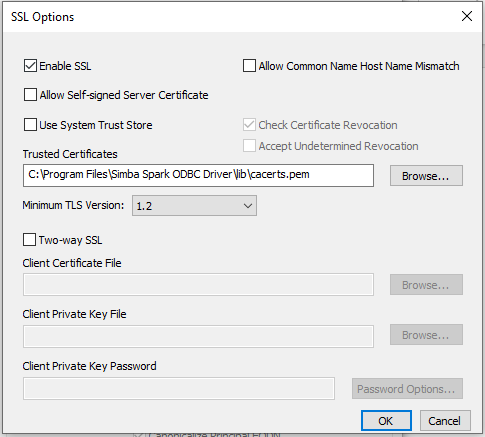
Für eine DSN-lose Verbindung ist es nicht erforderlich, eine ODBC-Datenquelle einzurichten, aber der Dialog des Treibers ist ein bequemer Weg, um vor der Eingabe in digna zu bestätigen, dass der Treiber, das Warehouse und das Token funktionieren.
Schritt 1
Schritt 2
Schritt 3
Schritt 4
Schritt 5 – Verbindung testen
Klicken Sie auf die Schaltfläche TEST. Eine erfolgreiche Verbindung sollte so aussehen:
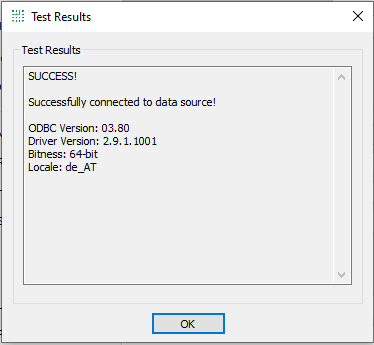
Host, HTTP-Pfad und Token, die Sie hier eingegeben haben, sind genau die Werte, die die Eigenschaften in Abschnitt 3 annehmen.