Quell-Connector für Azure Synapse Analytics
Diese Anleitung beschreibt, wie Sie digna für die Verbindung zu Azure Synapse Analytics über ODBC konfigurieren, und zwar mit einer DSN-losen Verbindungszeichenfolge. Sowohl serverlose als auch dedizierte SQL-Pools werden unterstützt.
Die digna-Seite der Einrichtung ist für jede Technologie gleich — wo Verbindungen angelegt werden, wie Eigenschaftswerte verschlüsselt werden, wie eine Verbindung getestet wird und was die Profiling-Modi bedeuten. Das ist in der Übersicht über Datenbankverbindungen beschrieben. Diese Seite behandelt, was für Azure Synapse spezifisch ist.
Technologie
Synapse spricht den SQL-Server-Dialekt, die Verbindung wird daher mit Technology: SQL Server angelegt. Für einen lokalen Server siehe MS SQL Server.
1. ODBC-Treiber installieren
Installieren Sie ODBC Driver 18 for SQL Server auf dem Rechner, auf dem das digna-Backend läuft, und folgen Sie dabei Microsofts Installationsanleitung; lesen Sie den genauen registrierten Treibernamen auf Ihrem Host ab, wie unter ODBC-Treiber auf dem digna-Host installieren beschrieben.
2. ODBC-Eigenschaften
Ein Beispiel, keine Spezifikation
Der folgende Satz ist eine Kombination, von der bekannt ist, dass sie funktioniert. Die Eigenschaften gehören zum Microsoft-ODBC-Treiber, daher unterscheiden sich ihre Namen, Standardwerte und zulässigen Werte zwischen Treiberversionen und Plattformen, und was der Workspace verlangt, hängt davon ab, wie er konfiguriert ist — Pool-Typ, Authentifizierungsmethode, Firewall. Nehmen Sie dies als Ausgangspunkt und prüfen Sie die Dokumentation der von Ihnen installierten Treiberversion.
Fügen Sie im Bildschirm Add DB Connection die folgenden Eigenschaften hinzu:
| Schlüssel | Beispielwert | Hinweise |
|---|---|---|
DRIVER | ODBC Driver 18 for SQL Server | Muss dem auf dem digna-Host registrierten Treibernamen entsprechen |
SERVER | <workspace>-ondemand.sql.azuresynapse.net | Workspace-Name plus Endpunkt-Suffix — siehe unten |
DATABASE | dignadata | Datenbank, die die Quellschemata enthält. Es ist die einzige Datenbank, die diese Verbindung profilieren kann |
UID | sqladminuser | SQL-Login |
PWD | <password> | Encrypted ankreuzen |
Die resultierende Verbindungszeichenfolge sieht so aus:
DRIVER=ODBC Driver 18 for SQL Server;SERVER=<workspace>-ondemand.sql.azuresynapse.net;DATABASE=dignadata;UID=sqladminuser;PWD=<password>
Der Wert von SERVER
Nehmen Sie den Namen des Synapse-Workspace und hängen Sie das Endpunkt-Suffix an:
| Pool | SERVER |
|---|---|
| Serverloser SQL-Pool | <workspace>-ondemand.sql.azuresynapse.net |
| Dedizierter SQL-Pool | <workspace>.sql.azuresynapse.net |
Der Teil -ondemand wird leicht übersehen
Ohne ihn löst der Name auf den dedizierten Endpunkt auf, und die Verbindung scheitert entweder oder erreicht stillschweigend einen anderen Pool als beabsichtigt. Beide Endpunkte werden im Azure-Portal auf der Übersichtsseite des Workspace angezeigt.
Firewall
Die Firewall des Synapse-Workspace muss die ausgehende Adresse des digna-Hosts zulassen. Tragen Sie sie im Workspace unter Networking ein, bevor Sie die Verbindung testen — eine blockierte Adresse zeigt sich als Verbindungs-Timeout, nicht als Authentifizierungsfehler.
Authentifizierung mit Microsoft Entra ID
Statt eines SQL-Logins kann sich der Treiber gegen Entra ID authentifizieren. Ersetzen Sie UID/PWD durch die Authentifizierungsmethode, die Ihr Workspace erwartet, zum Beispiel:
| Schlüssel | Beispielwert | Hinweise |
|---|---|---|
Authentication | ActiveDirectoryServicePrincipal | UID nimmt dann die Anwendungs-(Client-)ID auf und PWD das Client-Secret |
Authentication | ActiveDirectoryMSI | Verwaltete Identität des digna-Hosts, keine Anmeldedaten nötig |
3. digna-Konfiguration
Geben Sie im Bildschirm Add DB Connection Folgendes an:
Name:               Name of the connection. This is used for referencing the connection in other screens.
Technology:         SQL Server
Profiling Mode:     Serverless SQL pool: Standard
                    Dedicated SQL pool:  Standard, Permanent or Session
Work Schema:        Schema for the work tables of "Permanent" profiling, e.g. "digna_work"
4. Hinweise zu Azure Synapse
- Serverlose Pools unterstützen nur Standard-Profiling. Ein serverloser SQL-Pool kann in einer Datenbank keine Tabellen anlegen, daher kann weder Permanent- noch Session-Profiling laufen. Standard berechnet die Metriken direkt auf der Quelle, was zugleich die günstigere Option ist, da serverlos nach verarbeiteter Datenmenge abgerechnet wird.
- Eine Verbindung sieht eine Datenbank. digna bietet die Schemata der in
DATABASEgenannten Datenbank an, weil Synapse wie SQL Server nur die aktuelle Datenbank als Katalog meldet. - Verschlüsselung ist standardmäßig aktiv in Driver 18, und Synapse-Endpunkte legen gültige öffentliche Zertifikate vor, daher ist weder eine
Encrypt- noch eineTrustServerCertificate-Eigenschaft nötig. - Ein serverloser Endpunkt fährt beim ersten Verbinden unter Umständen aus dem Ruhezustand hoch. Läuft der Verbindungstest bei einem länger ungenutzten Pool in ein Timeout, wiederholen Sie ihn.
5. Treiber überprüfen (optional)
Für eine DSN-lose Verbindung ist es nicht erforderlich, eine ODBC-Datenquelle einzurichten, aber der Assistent des Treibers ist ein bequemer Weg, um vor der Eingabe in digna zu bestätigen, dass der Treiber funktioniert und dass der Workspace Ihre Anmeldedaten akzeptiert.
Schritt 1
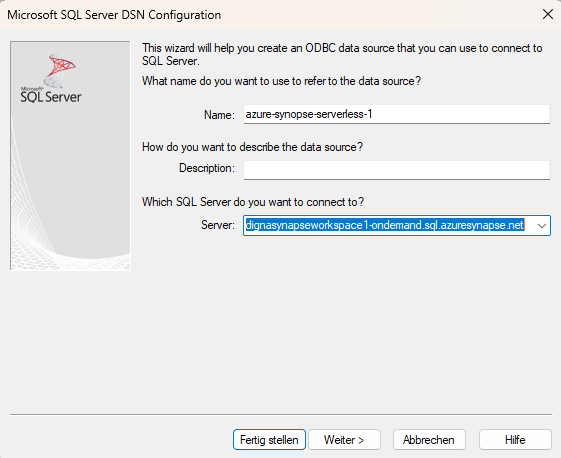
Füllen Sie das Feld „Server“ aus. Verwenden Sie den Namen des Synapse-Workspace und ergänzen Sie ihn um „.sql.azuresynapse.net“.
Achtung: Wenn Sie sich über einen serverlosen SQL-Pool verbinden möchten, achten Sie darauf, „-ondemand“ einzufügen, wie im Screenshot oben gezeigt.
Klicken Sie auf die Schaltfläche Next >.
Schritt 2
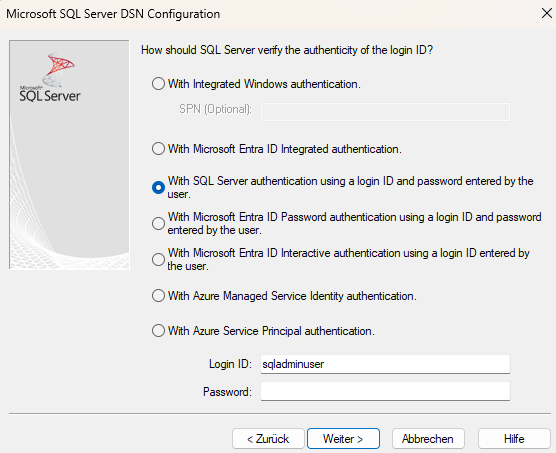
Wählen Sie die Authentifizierungsmethode (z. B. Benutzername und Passwort) und geben Sie die erforderlichen Daten an.
Klicken Sie auf die Schaltfläche Next >.
Schritt 3
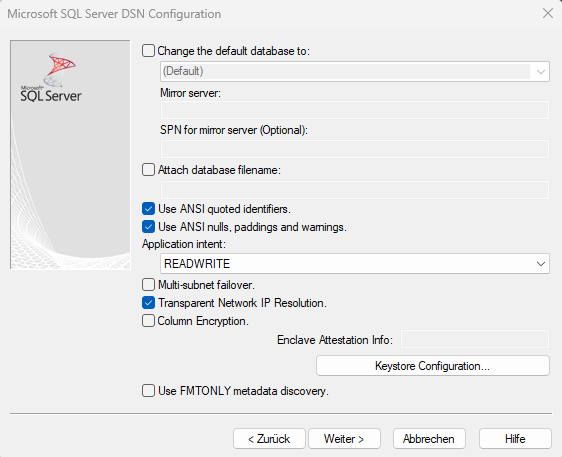
Wählen Sie die ANSI-konformen Einstellungen und klicken Sie dann auf die Schaltfläche Next >.
Schritt 4
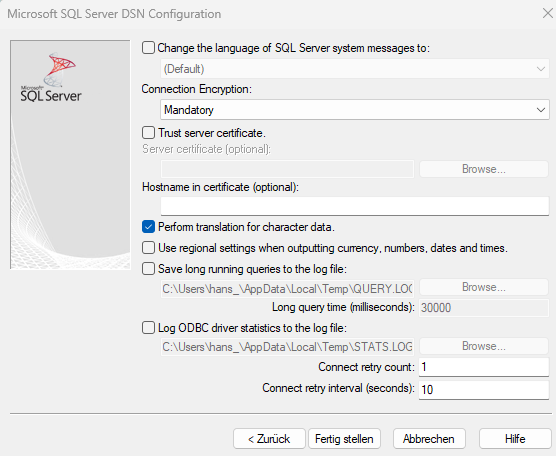
Sie können die Standardeinstellungen belassen oder nach Bedarf Optionen wählen und auf die Schaltfläche Finish klicken.
Schritt 5
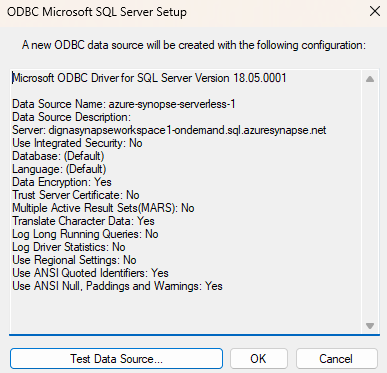
Klicken Sie nun auf die Schaltfläche Test datasource.
Schritt 6
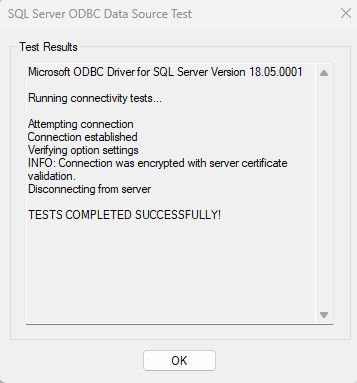
Ein Erfolgsbildschirm bestätigt, dass der Treiber, der Endpunkt und die Anmeldedaten funktionieren. Die Werte, die Sie eingegeben haben, sind genau die Werte, die die Eigenschaften in Abschnitt 2 annehmen.