Kildeconnector til Teradata
Denne vejledning beskriver, hvordan du konfigurerer digna til at oprette forbindelse til Teradata over ODBC med en DSN-løs forbindelsesstreng.
digna-delen af opsætningen er den samme for alle teknologier — hvor forbindelser oprettes, hvordan egenskabsværdier krypteres, hvordan en forbindelse testes, og hvad profileringstilstandene betyder. Den er beskrevet i Oversigt over databaseforbindelser. Denne side dækker det, der er specifikt for Teradata.
1. Installer ODBC-driveren
Installer ODBC Driver for Teradata på den maskine, der kører digna-backend, efter leverandørens officielle installationsvejledning.
Driveren registrerer sig med versionen i navnet, for eksempel Teradata Database ODBC Driver 20.00. Aflæs det nøjagtige registrerede navn på din vært som beskrevet i Installer ODBC-driveren på digna-værten.
2. ODBC-egenskaber
Et eksempel, ikke en specifikation
Sættet nedenfor er én kombination, der vides at virke. Egenskaberne tilhører Teradata ODBC-driveren, så deres navne, standardværdier og accepterede værdier varierer mellem driverversioner — versionen er en del af selve drivernavnet — og mellem platforme. Brug dette som udgangspunkt, og tjek dokumentationen for den driverversion, du har installeret.
Tilføj følgende egenskaber på skærmen Add DB Connection:
| Nøgle | Eksempelværdi | Bemærkninger |
|---|---|---|
DRIVER | Teradata Database ODBC Driver 20.00 | Skal matche det drivernavn, der er registreret på digna-værten |
DBCNAME | teradata.example.com | Servernavn eller IP-adresse. Teradatas eget navn for værtsegenskaben |
UID | digna_source_user | Databasebruger |
PWD | <password> | Sæt flueben i Encrypted |
Den resulterende forbindelsesstreng ser sådan ud:
DRIVER=Teradata Database ODBC Driver 20.00;DBCNAME=teradata.example.com;UID=digna_source_user;PWD=<password>
Nyttige ekstra egenskaber:
| Nøgle | Eksempelværdi | Bemærkninger |
|---|---|---|
MechanismName | TD2 | Logon-mekanisme. TD2 er Teradatas standard; brug LDAP til katalogtjenestebaseret autentificering |
DefaultDatabase | dad | Databasen, som sessionen starter i |
CharacterSet | UTF8 | Angiv denne, hvor sessionens standardtegnsæt ville ødelægge data uden for ASCII |
3. digna-konfiguration
Angiv følgende på skærmen Add DB Connection:
Name:               Name of the connection. This is used for referencing the connection in other screens.
Technology:         Teradata
Profiling Mode:     Standard, Permanent or Session
Work Schema:        Database for the work tables of "Permanent" profiling, e.g. "Digna_Work"
4. Bemærkninger om Teradata
- En Teradata-database er et katalog, ikke et skema. digna viser de databaser, brugeren må se (fra
DBC.DatabasesV), som kataloger, og skemaniveauet gælder ikke. Når du tilføjer en datakilde, skal du vælge databasen som katalog; skemaet rapporteres som not applicable. - Én forbindelse når alle tilladte databaser, så en enkelt forbindelse kan betjene kilder på tværs af databaser — i modsætning til de teknologier, hvor forbindelsen er låst til én database.
- Work Schema er en database. Ved Permanent-profilering skal du angive den Teradata-database, der indeholder arbejdstabellerne, og give brugeren
CREATE TABLE-rettigheder samt enPERM-pladstildeling i den — en database med nul perm space kan ikke indeholde en tabel. - Profileringstilstande. Permanent opretter tabeller i Work Schema. Session bruger en
VOLATILE-tabel, som kræverSPOOL-plads, men ingen perm space og ingen rettigheder i Work Schema. Standard kræver kun læseadgang.
5. Verificering af driveren (valgfrit)
Det er ikke nødvendigt at konfigurere en ODBC-datakilde for en DSN-løs forbindelse, men driverens egen dialog er en bekvem måde at bekræfte, at driveren og dine legitimationsoplysninger virker, før du indtaster dem i digna.
Trin 1
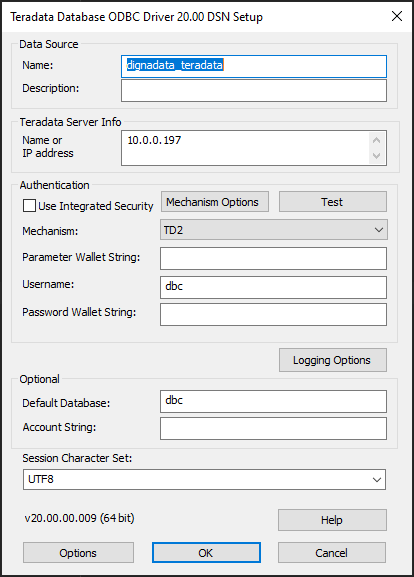
Feltet Name or IP address her svarer til egenskaben DBCNAME i afsnit 2.
Klik på knappen Test.
Trin 2
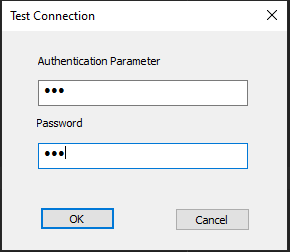
Angiv brugernavn og adgangskode, og klik derefter på knappen OK. En bekræftelsesskærm viser, at driveren og legitimationsoplysningerne virker.