Kildeconnector til MS SQL Server
Denne vejledning beskriver, hvordan du konfigurerer digna til at oprette forbindelse til Microsoft SQL Server over ODBC med en DSN-løs forbindelsesstreng.
digna-delen af opsætningen er den samme for alle teknologier — hvor forbindelser oprettes, hvordan egenskabsværdier krypteres, hvordan en forbindelse testes, og hvad profileringstilstandene betyder. Den er beskrevet i Oversigt over databaseforbindelser. Denne side dækker det, der er specifikt for SQL Server.
Azure Synapse Analytics
Synapse konfigureres også som en SQL Server-forbindelse, med et andet værtsnavn og nogle få ekstra forhold at tage højde for — se Azure Synapse.
1. Installer ODBC-driveren
Installer ODBC Driver 18 for SQL Server på den maskine, der kører digna-backend, efter Microsofts installationsvejledning.
Den driver, der følger med Windows under det enkle navn SQL Server, virker også, men den er for længst afløst og understøtter hverken moderne TLS-indstillinger eller Azure-autentificering. Brug den kun, hvor det ikke er muligt at installere den aktuelle driver.
Aflæs det nøjagtige registrerede drivernavn på din vært som beskrevet i Installer ODBC-driveren på digna-værten.
2. ODBC-egenskaber
Et eksempel, ikke en specifikation
Sættet nedenfor er én kombination, der vides at virke. Egenskaberne tilhører Microsofts ODBC-driver, så deres navne, standardværdier og accepterede værdier varierer mellem driverversioner — Driver 18 krypterer for eksempel som standard, hvilket Driver 17 ikke gjorde — og mellem platforme. Brug dette som udgangspunkt, og tjek dokumentationen for den driverversion, du har installeret.
Tilføj følgende egenskaber på skærmen Add DB Connection:
| Nøgle | Eksempelværdi | Bemærkninger |
|---|---|---|
DRIVER | ODBC Driver 18 for SQL Server | Skal matche det drivernavn, der er registreret på digna-værten |
SERVER | sql.example.com | Servernavn eller IP-adresse. Navngivne instanser: host\instance; en ikke-standardport: host,1433 |
PORT | 1433 | Udelades, når porten allerede indgår i SERVER |
DATABASE | digna_source_db | Databasen, der indeholder kildeskemaerne. Det er den eneste database, denne forbindelse kan profilere |
UID | digna_source_user | Databasebruger |
PWD | <password> | Sæt flueben i Encrypted |
Den resulterende forbindelsesstreng ser sådan ud:
DRIVER=ODBC Driver 18 for SQL Server;SERVER=sql.example.com;PORT=1433;DATABASE=digna_source_db;UID=digna_source_user;PWD=<password>
Kryptering med ODBC Driver 18
Driver 18 krypterer forbindelser som standard og validerer servercertifikatet. Mod en server med et certifikat, som din digna-vært ikke har tillid til — typisk et selvsigneret certifikat — fejler forbindelsen med en fejl i certifikatkæden. Tilføj:
| Nøgle | Eksempelværdi | Bemærkninger |
|---|---|---|
Encrypt | yes | Standard i Driver 18; sæt kun til no, hvis serveren ikke kan håndtere TLS |
TrustServerCertificate | yes | Springer certifikatvalideringen over. Praktisk i testmiljøer; installer hellere certifikatet i produktion |
Windows-godkendelse
For at oprette forbindelse som den konto, der kører digna-tjenesten, i stedet for med et SQL-login skal du fjerne UID og PWD og tilføje:
| Nøgle | Eksempelværdi | Bemærkninger |
|---|---|---|
Trusted_Connection | yes | digna-tjenestekontoen skal have databaserettighederne |
3. digna-konfiguration
Angiv følgende på skærmen Add DB Connection:
Name:               Name of the connection. This is used for referencing the connection in other screens.
Technology:         SQL Server
Profiling Mode:     Standard, Permanent or Session
Work Schema:        Schema for the work tables of "Permanent" profiling, e.g. "digna_work"
4. Bemærkninger om MS SQL Server
- Én forbindelse ser én database. digna tilbyder skemaerne i den database, der er angivet i
DATABASE, fordi SQL Server kun rapporterer den aktuelle database som katalog. Kildetabeller i en anden database kræver deres egen forbindelse. - Profileringstilstande. Permanent opretter arbejdstabellerne i Work Schema, så brugeren skal have
CREATE TABLEder. Session bruger lokale midlertidige tabeller (#wt_…) itempdbog rører ikke Work Schema. Standard kræver kun læseadgang. SERVERindeholder instans og port. Med en navngivet instans kræverhost\instance, at tjenesten SQL Server Browser kan nås;host,portundgår det.
5. Verificering af driveren (valgfrit)
Det er ikke nødvendigt at konfigurere en ODBC-datakilde for en DSN-løs forbindelse, men driverens egen guide er en bekvem måde at bekræfte, at driveren virker, og at serveren accepterer dine legitimationsoplysninger, før du indtaster dem i digna.
Trin 1
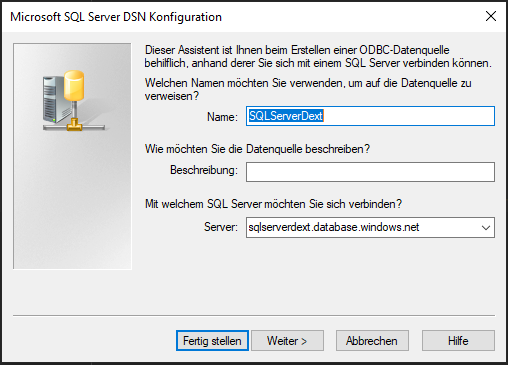
Klik på knappen Next >.
Trin 2
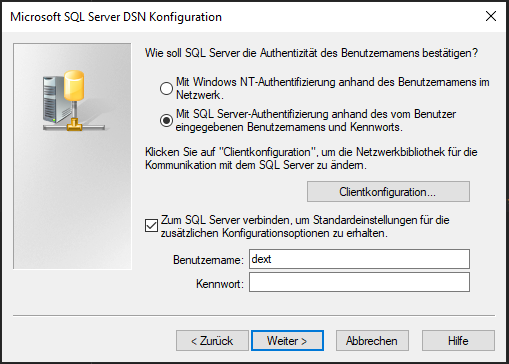
Vælg autentificeringsmetoden (f.eks. brugernavn og adgangskode), og angiv de nødvendige oplysninger.
Klik på knappen Next >.
Trin 3
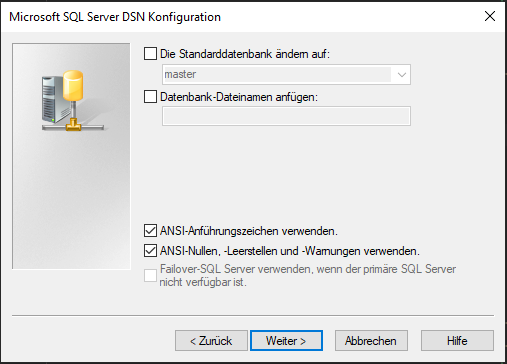
Vælg de ANSI-kompatible indstillinger, og klik derefter på knappen Next >.
Trin 4
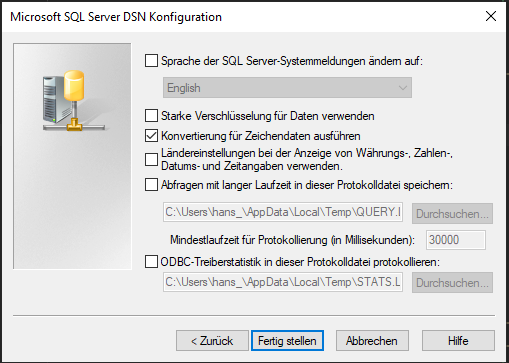
Du kan beholde standardindstillingerne eller vælge logningsindstillinger efter behov og klikke på knappen Finish.
Trin 5
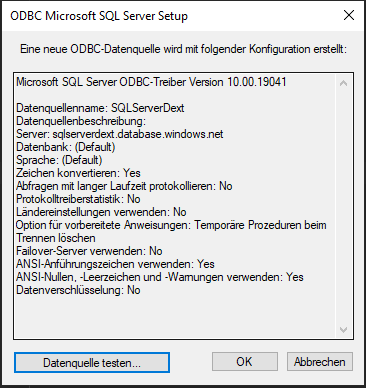
Klik nu på knappen Test datasource.
Trin 6
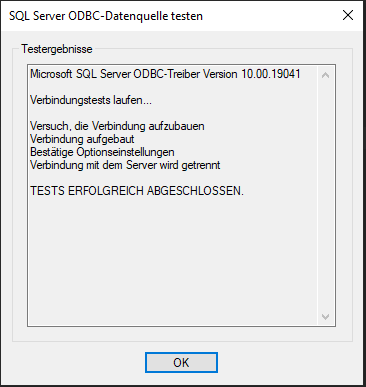
En bekræftelsesskærm viser, at driveren og legitimationsoplysningerne virker. De værdier, du indtastede, er præcis de værdier, egenskaberne i afsnit 2 skal have.