Kildeconnector til Hive
Denne vejledning beskriver, hvordan du konfigurerer digna til at oprette forbindelse til Apache Hive over ODBC med en DSN-løs forbindelsesstreng.
digna-delen af opsætningen er den samme for alle teknologier — hvor forbindelser oprettes, hvordan egenskabsværdier krypteres, hvordan en forbindelse testes, og hvad profileringstilstandene betyder. Den er beskrevet i Oversigt over databaseforbindelser. Denne side dækker det, der er specifikt for Hive.
1. Installer ODBC-driveren
Installer Cloudera ODBC Driver for Apache Hive på den maskine, der kører digna-backend, efter leverandørens officielle installationsvejledning.
Aflæs det nøjagtige registrerede drivernavn på din vært som beskrevet i Installer ODBC-driveren på digna-værten.
2. ODBC-egenskaber
Et eksempel, ikke en specifikation
Sættet nedenfor er én kombination, der vides at virke. Egenskaberne tilhører Cloudera Hive-driveren, så deres navne, standardværdier og accepterede værdier varierer mellem driverversioner og platforme, og hvad HiveServer2 accepterer, afhænger helt af, hvordan clusteren er sikret — autentificeringsmekanisme, transporttilstand, TLS, gateway. Brug dette som udgangspunkt, og tjek dokumentationen for den driverversion, du har installeret.
Tilføj følgende egenskaber på skærmen Add DB Connection:
| Nøgle | Eksempelværdi | Bemærkninger |
|---|---|---|
DRIVER | Cloudera ODBC Driver for Apache Hive | Skal matche det drivernavn, der er registreret på digna-værten |
HOST | hive.example.com | HiveServer2-værtsnavn eller IP-adresse |
PORT | 10000 | HiveServer2-port; 10001 for HTTP-transport |
Den resulterende forbindelsesstreng ser sådan ud:
Autentificering
En usikret HiveServer2 accepterer de tre egenskaber ovenfor, som de er. Hvor autentificering er aktiveret, skal du tilføje:
| Nøgle | Eksempelværdi | Bemærkninger |
|---|---|---|
AuthMech | 3 | 0 ingen autentificering, 2 kun brugernavn, 3 brugernavn og adgangskode, 1 Kerberos |
UID | digna_source_user | Påkrævet for AuthMech 2 og 3 |
PWD | <password> | Påkrævet for AuthMech 3. Sæt flueben i Encrypted |
For Kerberos (AuthMech=1) skal digna-værten desuden have en gyldig ticket eller keytab samt egenskaberne KrbHostFQDN, KrbServiceName og KrbRealm, som driveren dokumenterer.
Transport og TLS
| Nøgle | Eksempelværdi | Bemærkninger |
|---|---|---|
ThriftTransport | 2 | 0 binær (standard, port 10000), 1 SASL, 2 HTTP (port 10001, og det en Knox-gateway forventer) |
HTTPPath | cliservice | Med ThriftTransport=2 |
SSL | 1 | Hvor HiveServer2 er sikret med TLS |
Schema | dignadata | Hive-database, som sessionen starter i. Valgfri — digna kvalificerer sine forespørgsler |
3. digna-konfiguration
Angiv følgende på skærmen Add DB Connection:
Name:               Name of the connection. This is used for referencing the connection in other screens.
Technology:         Hive
Profiling Mode:     Standard, Permanent or Session
Work Schema:        Hive database for the work tables of "Permanent" profiling, e.g. "digna_work"
4. Bemærkninger om Hive
- Kataloger kommer fra driveren. Hive har ikke sit eget katalog, så digna bruger det, driveren rapporterer — normalt en enkelt post med navnet
HIVE— og viser Hive-databaserne som skemaer under den. - Work Schema er en Hive-database. Ved Permanent-profilering skal brugeren have ret til at oprette og slette tabeller i den, og den underliggende lagerplacering skal være skrivbar.
- Profileringstilstande. Permanent opretter arbejdstabellerne i Work Schema. Session bruger
CREATE TEMPORARY TABLE, hvilket kræver en HiveServer2, der understøtter midlertidige tabeller, og rører ikke Work Schema. Standard kræver kun læseadgang og er den tilstand, du skal vælge på en cluster, hvor digna slet ikke har skriveadgang. - Profilering er en række forespørgsler, ikke en scanning. Hver statistik beregnes af HiveServer2, så den kø, som dignas bruger sender til, bør have tilstrækkelig kapacitet til inspektionsvinduet.
5. Verificering af driveren (valgfrit)
Det er ikke nødvendigt at konfigurere en ODBC-datakilde for en DSN-løs forbindelse, men driverens egen dialog er en bekvem måde at bekræfte, at driveren, transporttilstanden og dine legitimationsoplysninger virker, før du indtaster dem i digna.
Trin 1
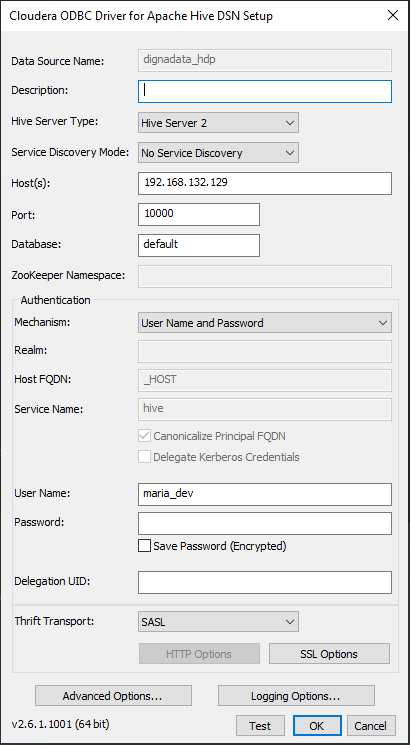
Felterne Host, Port, Database, Mechanism og Thrift Transport her svarer til egenskaberne HOST, PORT, Schema, AuthMech og ThriftTransport i afsnit 2.
Trin 2 – Test forbindelsen
Angiv adgangskoden, og klik på knappen Test.
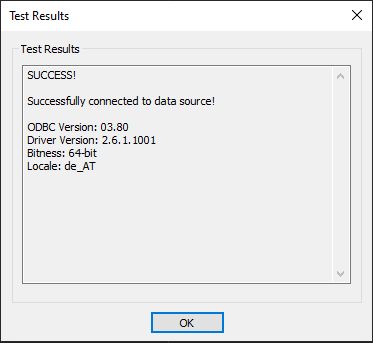
Efter en vellykket test skal du klikke på knappen OK.