Kildeconnector til Azure Synapse Analytics
Denne vejledning beskriver, hvordan du konfigurerer digna til at oprette forbindelse til Azure Synapse Analytics over ODBC med en DSN-løs forbindelsesstreng. Både serverless og dedikerede SQL-pools understøttes.
digna-delen af opsætningen er den samme for alle teknologier — hvor forbindelser oprettes, hvordan egenskabsværdier krypteres, hvordan en forbindelse testes, og hvad profileringstilstandene betyder. Den er beskrevet i Oversigt over databaseforbindelser. Denne side dækker det, der er specifikt for Azure Synapse.
Teknologi
Synapse taler SQL Server-dialekten, så forbindelsen oprettes med Technology: SQL Server. Se MS SQL Server for en on-premises-server.
1. Installer ODBC-driveren
Installer ODBC Driver 18 for SQL Server på den maskine, der kører digna-backend, efter Microsofts installationsvejledning, og aflæs det nøjagtige registrerede drivernavn på din vært som beskrevet i Installer ODBC-driveren på digna-værten.
2. ODBC-egenskaber
Et eksempel, ikke en specifikation
Sættet nedenfor er én kombination, der vides at virke. Egenskaberne tilhører Microsofts ODBC-driver, så deres navne, standardværdier og accepterede værdier varierer mellem driverversioner og platforme, og hvad workspacet kræver, afhænger af, hvordan det er konfigureret — pooltype, autentificeringsmetode, firewall. Brug dette som udgangspunkt, og tjek dokumentationen for den driverversion, du har installeret.
Tilføj følgende egenskaber på skærmen Add DB Connection:
| Nøgle | Eksempelværdi | Bemærkninger |
|---|---|---|
DRIVER | ODBC Driver 18 for SQL Server | Skal matche det drivernavn, der er registreret på digna-værten |
SERVER | <workspace>-ondemand.sql.azuresynapse.net | Workspacets navn plus endpoint-suffikset — se nedenfor |
DATABASE | dignadata | Databasen, der indeholder kildeskemaerne. Det er den eneste database, denne forbindelse kan profilere |
UID | sqladminuser | SQL-login |
PWD | <password> | Sæt flueben i Encrypted |
Den resulterende forbindelsesstreng ser sådan ud:
DRIVER=ODBC Driver 18 for SQL Server;SERVER=<workspace>-ondemand.sql.azuresynapse.net;DATABASE=dignadata;UID=sqladminuser;PWD=<password>
SERVER-værdien
Tag navnet på Synapse-workspacet, og tilføj endpoint-suffikset:
| Pool | SERVER |
|---|---|
| Serverless SQL pool | <workspace>-ondemand.sql.azuresynapse.net |
| Dedicated SQL pool | <workspace>.sql.azuresynapse.net |
Delen -ondemand er let at overse
Uden den peger navnet på det dedikerede endpoint, og forbindelsen fejler enten, eller den når ubemærket en anden pool end tilsigtet. Begge endpoints vises på workspacets oversigtsside i Azure-portalen.
Firewall
Synapse-workspacets firewall skal tillade digna-værtens udgående adresse. Tilføj den under Networking i workspacet, før du tester forbindelsen — en blokeret adresse viser sig som en forbindelsestimeout og ikke som en autentificeringsfejl.
Microsoft Entra ID-autentificering
I stedet for et SQL-login kan driveren autentificere mod Entra ID. Erstat UID/PWD med den autentificeringsmetode, dit workspace forventer, for eksempel:
| Nøgle | Eksempelværdi | Bemærkninger |
|---|---|---|
Authentication | ActiveDirectoryServicePrincipal | UID tager så applikations-ID'et (client ID) og PWD client secret |
Authentication | ActiveDirectoryMSI | Managed identity for digna-værten, ingen legitimationsoplysninger nødvendige |
3. digna-konfiguration
Angiv følgende på skærmen Add DB Connection:
Name:               Name of the connection. This is used for referencing the connection in other screens.
Technology:         SQL Server
Profiling Mode:     Serverless SQL pool: Standard
                    Dedicated SQL pool:  Standard, Permanent or Session
Work Schema:        Schema for the work tables of "Permanent" profiling, e.g. "digna_work"
4. Bemærkninger om Azure Synapse
- Serverless pools understøtter kun Standard-profilering. En serverless SQL pool kan ikke oprette tabeller i en database, så hverken Permanent- eller Session-profilering kan køre. Standard beregner metrikkerne direkte på kilden, hvilket også er den billigste løsning, da serverless faktureres efter mængden af behandlede data.
- Én forbindelse ser én database. digna tilbyder skemaerne i den database, der er angivet i
DATABASE, fordi Synapse ligesom SQL Server kun rapporterer den aktuelle database som katalog. - Kryptering er slået til som standard i Driver 18, og Synapse-endpoints præsenterer gyldige offentlige certifikater, så der er ikke brug for egenskaberne
EncryptellerTrustServerCertificate. - Et serverless-endpoint kan vågne fra inaktivitet ved den første forbindelse. Hvis forbindelsestesten får timeout på en pool, der ikke har været brugt i et stykke tid, så prøv igen.
5. Verificering af driveren (valgfrit)
Det er ikke nødvendigt at konfigurere en ODBC-datakilde for en DSN-løs forbindelse, men driverens egen guide er en bekvem måde at bekræfte, at driveren virker, og at workspacet accepterer dine legitimationsoplysninger, før du indtaster dem i digna.
Trin 1
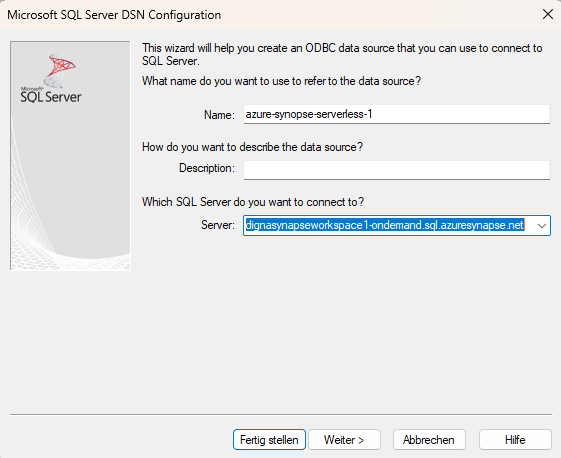
Udfyld feltet "Server". Brug navnet på Synapse-workspacet, og udvid det med ".sql.azuresynapse.net".
Bemærk: Hvis du vil oprette forbindelse via en serverless SQL pool, skal du sørge for at medtage "-ondemand" som vist på skærmbilledet ovenfor.
Klik på knappen Next >.
Trin 2
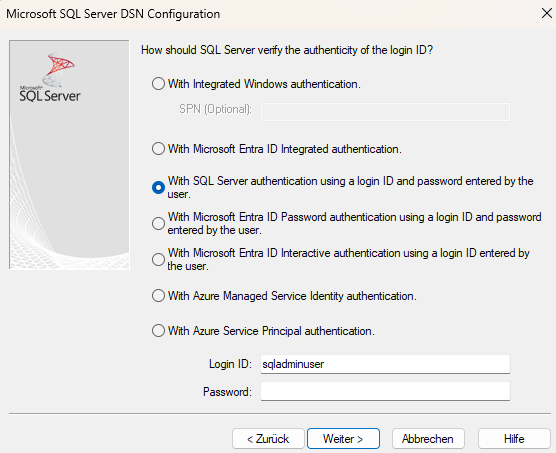
Vælg autentificeringsmetoden (f.eks. brugernavn og adgangskode), og angiv de nødvendige oplysninger.
Klik på knappen Next >.
Trin 3
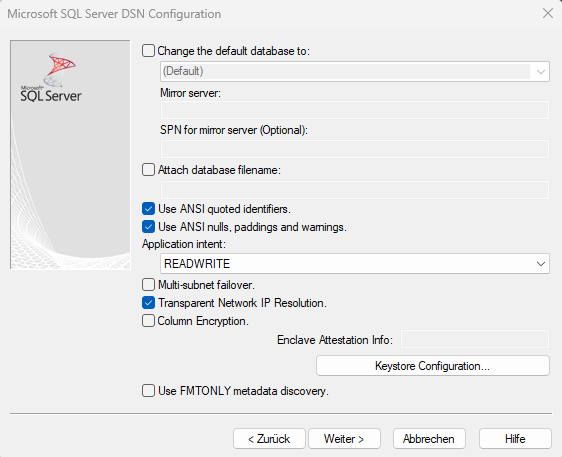
Vælg de ANSI-kompatible indstillinger, og klik derefter på knappen Next >.
Trin 4
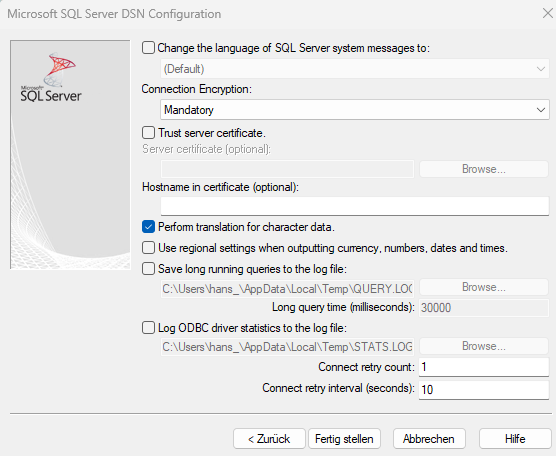
Du kan beholde standardindstillingerne eller vælge indstillinger efter behov og klikke på knappen Finish.
Trin 5
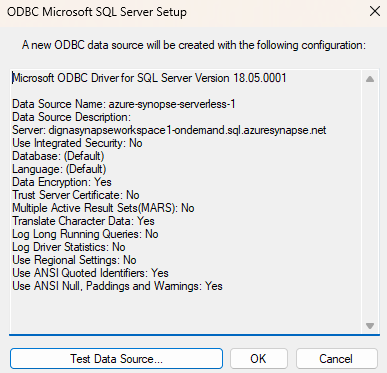
Klik nu på knappen Test datasource.
Trin 6
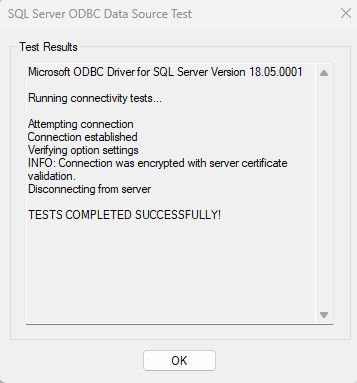
En bekræftelsesskærm viser, at driveren, endpointet og legitimationsoplysningerne virker. De værdier, du indtastede, er præcis de værdier, egenskaberne i afsnit 2 skal have.