Zdrojový konektor pro Teradata
Tento návod popisuje, jak nakonfigurovat digna pro připojení k Teradata přes ODBC pomocí DSN-less připojovacího řetězce.
Strana nastavení týkající se digna je stejná pro všechny technologie — kde se připojení vytvářejí, jak se šifrují hodnoty vlastností, jak se připojení testuje a co znamenají režimy profilování. Je popsána v Přehledu databázových připojení. Tato stránka pokrývá to, co je specifické pro Teradata.
1. Instalace ovladače ODBC
Nainstalujte ODBC Driver for Teradata na počítač, na kterém běží backend digna, podle oficiálního instalačního návodu dodavatele.
Ovladač se registruje s verzí v názvu, například Teradata Database ODBC Driver 20.00. Přesný registrovaný název zjistěte na svém hostiteli podle postupu v Instalace ovladače ODBC na hostitele digna.
2. Vlastnosti ODBC
Příklad, nikoli specifikace
Níže uvedená sada je jedna kombinace, o které je známo, že funguje. Vlastnosti patří ovladači Teradata ODBC, takže jejich názvy, výchozí hodnoty a přípustné hodnoty se liší mezi verzemi ovladače — verze je přímo součástí názvu ovladače — i mezi platformami. Použijte ji jako výchozí bod a řiďte se dokumentací nainstalované verze ovladače.
Na obrazovce Add DB Connection přidejte následující vlastnosti:
| Klíč | Příklad hodnoty | Poznámky |
|---|---|---|
DRIVER | Teradata Database ODBC Driver 20.00 | Musí odpovídat názvu ovladače registrovanému na hostiteli digna |
DBCNAME | teradata.example.com | Název serveru nebo IP adresa. Vlastní název Teradata pro vlastnost hostitele |
UID | digna_source_user | Uživatel databáze |
PWD | <password> | Zaškrtněte Encrypted |
Výsledný připojovací řetězec vypadá takto:
DRIVER=Teradata Database ODBC Driver 20.00;DBCNAME=teradata.example.com;UID=digna_source_user;PWD=<password>
Užitečné doplňkové vlastnosti:
| Klíč | Příklad hodnoty | Poznámky |
|---|---|---|
MechanismName | TD2 | Mechanismus přihlášení. TD2 je výchozí v Teradata; pro ověřování přes adresářovou službu použijte LDAP |
DefaultDatabase | dad | Databáze, ve které relace začíná |
CharacterSet | UTF8 | Nastavte tam, kde by výchozí znaková sada relace poškodila data mimo ASCII |
3. Konfigurace digna
Na obrazovce Add DB Connection zadejte následující:
Name:               Name of the connection. This is used for referencing the connection in other screens.
Technology:         Teradata
Profiling Mode:     Standard, Permanent or Session
Work Schema:        Database for the work tables of "Permanent" profiling, e.g. "Digna_Work"
4. Poznámky k Teradata
- Databáze Teradata je katalog, nikoli schéma. digna uvádí databáze, které uživatel smí vidět (z
DBC.DatabasesV), jako katalogy a úroveň schématu se neuplatňuje. Při přidávání zdroje dat zvolte databázi jako katalog; schéma se zobrazí jako not applicable. - Jedno připojení dosáhne na všechny povolené databáze, takže jediné připojení může obsluhovat zdroje napříč databázemi — na rozdíl od technologií, kde je připojení vázáno na jednu databázi.
- Work Schema je databáze. Pro profilování Permanent uveďte databázi Teradata, která obsahuje pracovní tabulky, a dejte uživateli oprávnění
CREATE TABLEa v ní i přidělený prostorPERM— databáze s nulovým perm prostorem nemůže obsahovat žádnou tabulku. - Režimy profilování. Permanent vytváří tabulky ve Work Schema. Session používá tabulku
VOLATILE, která potřebuje prostorSPOOL, ale žádný perm prostor ani oprávnění ve Work Schema. Standard potřebuje pouze přístup pro čtení.
5. Ověření ovladače (volitelné)
Konfigurace zdroje dat ODBC není pro DSN-less připojení nutná, ale vlastní dialog ovladače je pohodlný způsob, jak ověřit, že ovladač a vaše přihlašovací údaje fungují, ještě než je zadáte do digna.
Krok 1
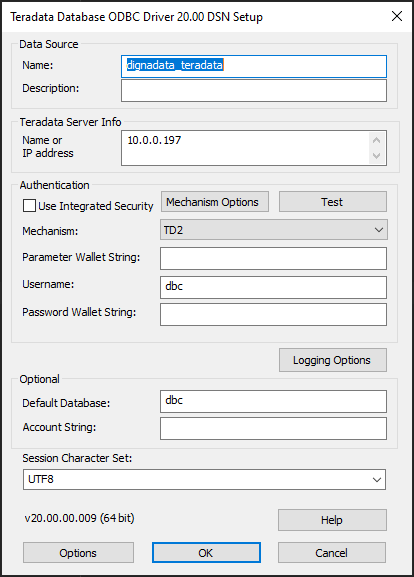
Pole Name or IP address zde odpovídá vlastnosti DBCNAME v sekci 2.
Klikněte na tlačítko Test.
Krok 2
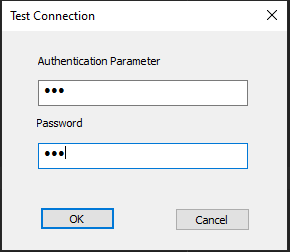
Zadejte uživatelské jméno a heslo a poté klikněte na tlačítko OK. Obrazovka s potvrzením úspěchu ukazuje, že ovladač i přihlašovací údaje fungují.