Zdrojový konektor pro MS SQL Server
Tento návod popisuje, jak nakonfigurovat digna pro připojení k Microsoft SQL Server přes ODBC pomocí DSN-less připojovacího řetězce.
Strana nastavení týkající se digna je stejná pro všechny technologie — kde se připojení vytvářejí, jak se šifrují hodnoty vlastností, jak se připojení testuje a co znamenají režimy profilování. Je popsána v Přehledu databázových připojení. Tato stránka pokrývá to, co je specifické pro SQL Server.
Azure Synapse Analytics
Synapse se rovněž konfiguruje jako připojení SQL Server, s jiným názvem hostitele a několika dalšími specifiky — viz Azure Synapse.
1. Instalace ovladače ODBC
Nainstalujte ODBC Driver 18 for SQL Server na počítač, na kterém běží backend digna, podle instalačního návodu společnosti Microsoft.
Ovladač dodávaný s Windows pod prostým názvem SQL Server také funguje, ale je dávno zastaralý a nepodporuje moderní nastavení TLS ani ověřování Azure. Používejte jej pouze tam, kde instalace aktuálního ovladače nepřichází v úvahu.
Přesný registrovaný název ovladače zjistěte na svém hostiteli podle postupu v Instalace ovladače ODBC na hostitele digna.
2. Vlastnosti ODBC
Příklad, nikoli specifikace
Níže uvedená sada je jedna kombinace, o které je známo, že funguje. Vlastnosti patří ovladači Microsoft ODBC, takže jejich názvy, výchozí hodnoty a přípustné hodnoty se liší mezi verzemi ovladače — například Driver 18 ve výchozím stavu šifruje, zatímco Driver 17 nikoli — i mezi platformami. Použijte ji jako výchozí bod a řiďte se dokumentací nainstalované verze ovladače.
Na obrazovce Add DB Connection přidejte následující vlastnosti:
| Klíč | Příklad hodnoty | Poznámky |
|---|---|---|
DRIVER | ODBC Driver 18 for SQL Server | Musí odpovídat názvu ovladače registrovanému na hostiteli digna |
SERVER | sql.example.com | Název serveru nebo IP adresa. Pojmenované instance: host\instance; jiný než výchozí port: host,1433 |
PORT | 1433 | Vynechte, pokud je port již součástí SERVER |
DATABASE | digna_source_db | Databáze obsahující zdrojová schémata. Je to jediná databáze, kterou toto připojení může profilovat |
UID | digna_source_user | Uživatel databáze |
PWD | <password> | Zaškrtněte Encrypted |
Výsledný připojovací řetězec vypadá takto:
DRIVER=ODBC Driver 18 for SQL Server;SERVER=sql.example.com;PORT=1433;DATABASE=digna_source_db;UID=digna_source_user;PWD=<password>
Šifrování s ODBC Driver 18
Driver 18 ve výchozím stavu šifruje připojení a ověřuje certifikát serveru. U serveru s certifikátem, kterému váš hostitel digna nedůvěřuje — typicky u certifikátu podepsaného sám sebou — připojení selže s chybou řetězu certifikátů. Přidejte:
| Klíč | Příklad hodnoty | Poznámky |
|---|---|---|
Encrypt | yes | Výchozí v Driver 18; nastavte na no pouze tehdy, když server nepodporuje TLS |
TrustServerCertificate | yes | Přeskočí ověření certifikátu. Praktické v testovacích prostředích; v produkci raději nainstalujte certifikát |
Ověřování Windows
Chcete-li se místo SQL loginu připojit jako účet, pod kterým běží služba digna, odstraňte UID a PWD a přidejte:
| Klíč | Příklad hodnoty | Poznámky |
|---|---|---|
Trusted_Connection | yes | Servisní účet digna potřebuje oprávnění k databázi |
3. Konfigurace digna
Na obrazovce Add DB Connection zadejte následující:
Name:               Name of the connection. This is used for referencing the connection in other screens.
Technology:         SQL Server
Profiling Mode:     Standard, Permanent or Session
Work Schema:        Schema for the work tables of "Permanent" profiling, e.g. "digna_work"
4. Poznámky k MS SQL Server
- Jedno připojení vidí jednu databázi. digna nabízí schémata databáze uvedené v
DATABASE, protože SQL Server hlásí jako katalog pouze aktuální databázi. Zdrojové tabulky v jiné databázi potřebují vlastní připojení. - Režimy profilování. Permanent vytváří pracovní tabulky ve Work Schema, takže uživatel tam potřebuje oprávnění
CREATE TABLE. Session používá lokální dočasné tabulky (#wt_…) vtempdba Work Schema nepoužívá. Standard potřebuje pouze přístup pro čtení. SERVERnese instanci i port. U pojmenované instance vyžadujehost\instancedostupnost služby SQL Server Browser;host,portse tomu vyhne.
5. Ověření ovladače (volitelné)
Konfigurace zdroje dat ODBC není pro DSN-less připojení nutná, ale vlastní průvodce ovladače je pohodlný způsob, jak ověřit, že ovladač funguje a že server přijímá vaše přihlašovací údaje, ještě než je zadáte do digna.
Krok 1
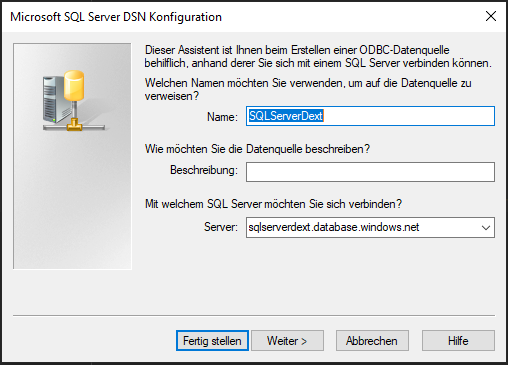
Klikněte na tlačítko Next >.
Krok 2
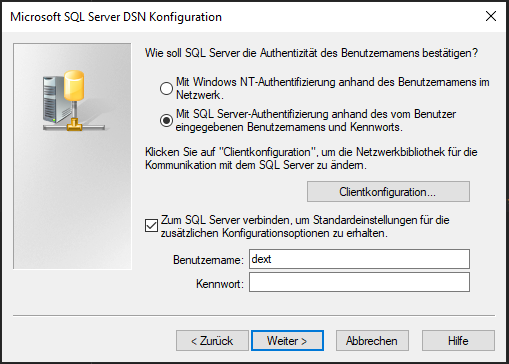
Zvolte metodu ověřování (např. uživatelské jméno a heslo) a zadejte požadované údaje.
Klikněte na tlačítko Next >.
Krok 3
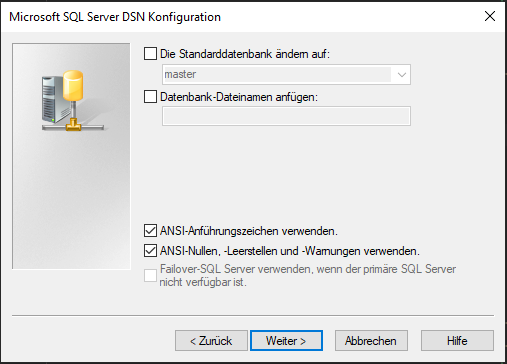
Zvolte nastavení kompatibilní s ANSI a poté klikněte na tlačítko Next >.
Krok 4
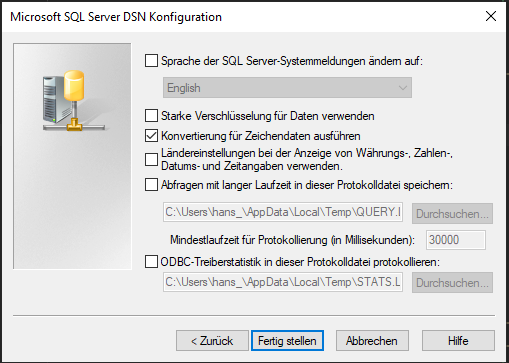
Můžete ponechat výchozí nastavení nebo zvolit možnosti protokolování podle potřeby a kliknout na tlačítko Finish.
Krok 5
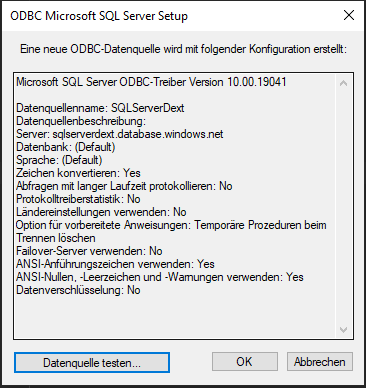
Nyní klikněte na tlačítko Test datasource.
Krok 6
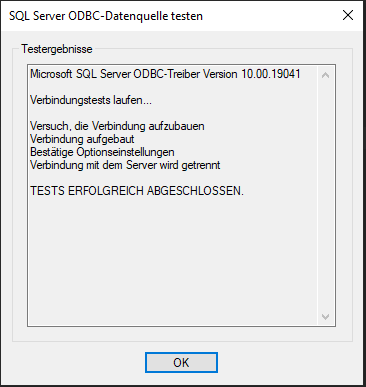
Obrazovka s potvrzením úspěchu ukazuje, že ovladač i přihlašovací údaje fungují. Hodnoty, které jste zadali, jsou přesně ty hodnoty, které přebírají vlastnosti v sekci 2.