Zdrojový konektor pro Hive
Tento návod popisuje, jak nakonfigurovat digna pro připojení k Apache Hive přes ODBC pomocí DSN-less připojovacího řetězce.
Strana nastavení týkající se digna je stejná pro všechny technologie — kde se připojení vytvářejí, jak se šifrují hodnoty vlastností, jak se připojení testuje a co znamenají režimy profilování. Je popsána v Přehledu databázových připojení. Tato stránka pokrývá to, co je specifické pro Hive.
1. Instalace ovladače ODBC
Nainstalujte Cloudera ODBC Driver for Apache Hive na počítač, na kterém běží backend digna, podle oficiálního instalačního návodu dodavatele.
Přesný registrovaný název ovladače zjistěte na svém hostiteli podle postupu v Instalace ovladače ODBC na hostitele digna.
2. Vlastnosti ODBC
Příklad, nikoli specifikace
Níže uvedená sada je jedna kombinace, o které je známo, že funguje. Vlastnosti patří ovladači Cloudera Hive, takže jejich názvy, výchozí hodnoty a přípustné hodnoty se liší mezi verzemi ovladače a platformami a to, co HiveServer2 přijme, zcela závisí na tom, jak je cluster zabezpečen — mechanismus ověřování, režim transportu, TLS, brána. Použijte ji jako výchozí bod a řiďte se dokumentací nainstalované verze ovladače.
Na obrazovce Add DB Connection přidejte následující vlastnosti:
| Klíč | Příklad hodnoty | Poznámky |
|---|---|---|
DRIVER | Cloudera ODBC Driver for Apache Hive | Musí odpovídat názvu ovladače registrovanému na hostiteli digna |
HOST | hive.example.com | Název hostitele nebo IP adresa HiveServer2 |
PORT | 10000 | Port HiveServer2; 10001 pro transport HTTP |
Výsledný připojovací řetězec vypadá takto:
Ověřování
Nezabezpečený HiveServer2 přijme výše uvedené tři vlastnosti tak, jak jsou. Pokud je ověřování zapnuté, přidejte:
| Klíč | Příklad hodnoty | Poznámky |
|---|---|---|
AuthMech | 3 | 0 bez ověřování, 2 pouze uživatelské jméno, 3 uživatelské jméno a heslo, 1 Kerberos |
UID | digna_source_user | Povinné pro AuthMech 2 a 3 |
PWD | <password> | Povinné pro AuthMech 3. Zaškrtněte Encrypted |
Pro Kerberos (AuthMech=1) potřebuje hostitel digna navíc platný ticket nebo keytab a také vlastnosti KrbHostFQDN, KrbServiceName a KrbRealm, které popisuje dokumentace ovladače.
Transport a TLS
| Klíč | Příklad hodnoty | Poznámky |
|---|---|---|
ThriftTransport | 2 | 0 binární (výchozí, port 10000), 1 SASL, 2 HTTP (port 10001, a to, co očekává brána Knox) |
HTTPPath | cliservice | S ThriftTransport=2 |
SSL | 1 | Pokud je HiveServer2 zabezpečen pomocí TLS |
Schema | dignadata | Databáze Hive, ve které relace začíná. Volitelné — digna své dotazy plně kvalifikuje |
3. Konfigurace digna
Na obrazovce Add DB Connection zadejte následující:
Name:               Name of the connection. This is used for referencing the connection in other screens.
Technology:         Hive
Profiling Mode:     Standard, Permanent or Session
Work Schema:        Hive database for the work tables of "Permanent" profiling, e.g. "digna_work"
4. Poznámky k Hive
- Katalogy pocházejí z ovladače. Hive nemá vlastní katalog, takže digna přebírá to, co hlásí ovladač — obvykle jedinou položku s názvem
HIVE— a pod ní uvádí databáze Hive jako schémata. - Work Schema je databáze Hive. Pro profilování Permanent potřebuje uživatel oprávnění v ní vytvářet a odstraňovat tabulky a do příslušného úložiště musí být možné zapisovat.
- Režimy profilování. Permanent vytváří pracovní tabulky ve Work Schema. Session používá
CREATE TEMPORARY TABLE, což vyžaduje HiveServer2 s podporou dočasných tabulek, a Work Schema nepoužívá. Standard potřebuje pouze přístup pro čtení a je to režim, který zvolíte na clusteru, kde digna nemá vůbec žádný přístup pro zápis. - Profilování je sada dotazů, nikoli skenování. Každou statistiku počítá HiveServer2, takže fronta, do které uživatel digna odesílá dotazy, by měla mít dostatečnou kapacitu pro okno inspekce.
5. Ověření ovladače (volitelné)
Konfigurace zdroje dat ODBC není pro DSN-less připojení nutná, ale vlastní dialog ovladače je pohodlný způsob, jak ověřit, že ovladač, režim transportu i vaše přihlašovací údaje fungují, ještě než je zadáte do digna.
Krok 1
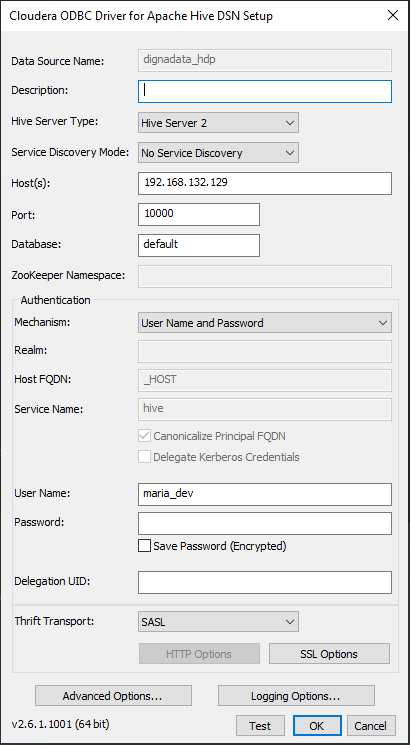
Pole Host, Port, Database, Mechanism a Thrift Transport zde odpovídají vlastnostem HOST, PORT, Schema, AuthMech a ThriftTransport v sekci 2.
Krok 2 – Otestování připojení
Zadejte heslo a klikněte na tlačítko Test.
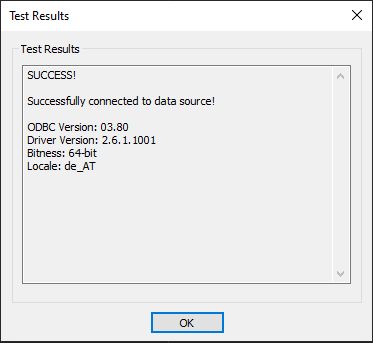
Po úspěšném testu klikněte na tlačítko OK.