Zdrojový konektor pro Databricks
Tento návod popisuje, jak nakonfigurovat digna pro připojení k Databricks přes ODBC pomocí DSN-less připojovacího řetězce.
Strana nastavení týkající se digna je stejná pro všechny technologie — kde se připojení vytvářejí, jak se šifrují hodnoty vlastností, jak se připojení testuje a co znamenají režimy profilování. Je popsána v Přehledu databázových připojení. Tato stránka pokrývá to, co je specifické pro Databricks.
Unity Catalog je povinný
digna načítá dostupné katalogy z system.information_schema.catalogs, takže workspace musí mít povolený Unity Catalog. Dřívější verze digna nabízely pro workspace bez Unity Catalog samostatnou technologii „Databricks Legacy“; ta už není k dispozici.
1. Instalace ovladače ODBC
Nainstalujte Databricks ODBC Driver na počítač, na kterém běží backend digna, podle instalačního návodu Databricks.
V závislosti na verzi se ovladač registruje jako Simba Spark ODBC Driver nebo jako Databricks ODBC Driver. Přesný registrovaný název zjistěte na svém hostiteli podle postupu v Instalace ovladače ODBC na hostitele digna.
2. Získání údajů pro připojení
Všechny hodnoty pocházejí ze SQL warehouse (nebo clusteru), který má digna používat. Otevřete jej ve workspace Databricks a přejděte na Connection details:
| Pole v Databricks | Použije se jako |
|---|---|
| Server hostname | Host |
| Port | Port, obvykle 443 |
| HTTP path | HTTPPath |
Pro ověřování vytvořte osobní přístupový token (personal access token) — viz Databricks personal access token authentication. Tokeny patří uživateli nebo service principalu a tento principal potřebuje na zdrojových datech oprávnění USE CATALOG, USE SCHEMA a SELECT.
3. Vlastnosti ODBC
Příklad, nikoli specifikace
Níže uvedená sada je jedna kombinace, o které je známo, že funguje. Vlastnosti patří ovladači Databricks/Simba, takže jejich názvy, výchozí hodnoty a přípustné hodnoty se liší mezi verzemi ovladače — ovladač byl vícekrát přejmenován a jeho možnosti ověřování rozšířeny — i mezi platformami. Použijte ji jako výchozí bod a řiďte se dokumentací nainstalované verze ovladače.
Na obrazovce Add DB Connection přidejte následující vlastnosti:
| Klíč | Příklad hodnoty | Poznámky |
|---|---|---|
Driver | Simba Spark ODBC Driver | Musí odpovídat názvu ovladače registrovanému na hostiteli digna |
Host | <workspace>.cloud.databricks.com | Server hostname warehouse, např. adb-1234567890123456.12.azuredatabricks.net |
Port | 443 | |
HTTPPath | /sql/1.0/warehouses/<warehouse-id> | HTTP path warehouse nebo clusteru |
SSL | 1 | Endpointy Databricks fungují pouze přes TLS |
ThriftTransport | 2 | Transport HTTP, který SQL endpointy používají |
AuthMech | 3 | Ověřování tokenem |
UID | token | Doslova slovo token, nikoli uživatelské jméno |
PWD | dapi… | Osobní přístupový token. Zaškrtněte Encrypted |
UseNativeQuery | 1 | Předává SQL z digna beze změny — viz níže |
Výsledný připojovací řetězec vypadá takto:
Driver=Simba Spark ODBC Driver;Host=<workspace>.cloud.databricks.com;Port=443;HTTPPath=/sql/1.0/warehouses/<warehouse-id>;SSL=1;ThriftTransport=2;AuthMech=3;UID=token;PWD=dapi…;UseNativeQuery=1
Ponechte UseNativeQuery=1
Při UseNativeQuery=0 — výchozí hodnotě ovladače — ovladač přepisuje příchozí SQL do syntaxe, kterou považuje za přenositelnou syntaxi ODBC. digna už generuje Databricks SQL, takže přepis může změnit uvozování pomocí zpětných apostrofů a datumové literály a profilování pak selže na příkazech, které jsou v původní podobě platné.
OAuth místo tokenu
Pro service principal s ověřováním OAuth machine-to-machine nahraďte AuthMech, UID a PWD těmito vlastnostmi:
| Klíč | Příklad hodnoty | Poznámky |
|---|---|---|
AuthMech | 11 | OAuth |
Auth_Flow | 1 | Client credentials |
Auth_Client_ID | <application id> | Service principal |
Auth_Client_Secret | <client secret> | Zaškrtněte Encrypted |
4. Konfigurace digna
Na obrazovce Add DB Connection zadejte následující:
Name:               Name of the connection. This is used for referencing the connection in other screens.
Technology:         Databricks
Profiling Mode:     Standard, Permanent or Session
Work Schema:        Schema for the work tables of "Permanent" profiling, e.g. "digna_work"
5. Poznámky k Databricks
- Warehouse musí běžet nebo se musí dát spustit, když se digna připojuje. Warehouse, který se probouzí ze zastaveného stavu, může potřebovat déle, než je časový limit připojení — pokud test po období nečinnosti selže napoprvé, zkuste to znovu.
- Katalogy pocházejí z workspace. Na rozdíl od většiny technologií dosáhne jedno připojení Databricks na všechny katalogy, které principal smí vidět, takže jediné připojení může obsluhovat zdroje napříč katalogy.
- Režimy profilování. Permanent vytváří pracovní tabulky ve Work Schema uvnitř katalogu zdroje, takže principal tam potřebuje oprávnění
CREATE TABLE. Session používáCREATE TEMPORARY TABLEa Work Schema nepoužívá. Standard potřebuje pouze přístup pro čtení. - Serverless warehouse fungují stejně; liší se pouze
HTTPPath.
6. Ověření ovladače (volitelné)
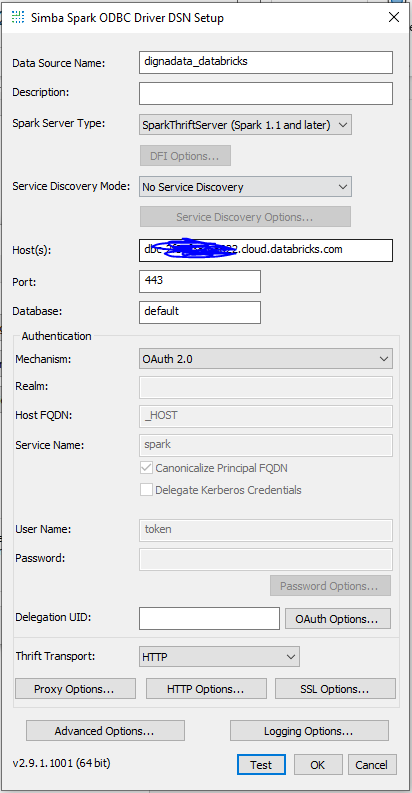
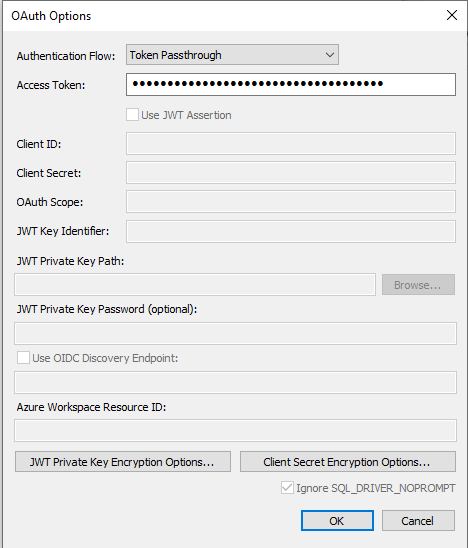
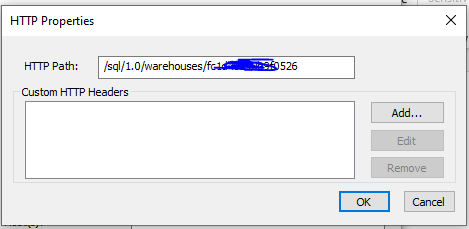
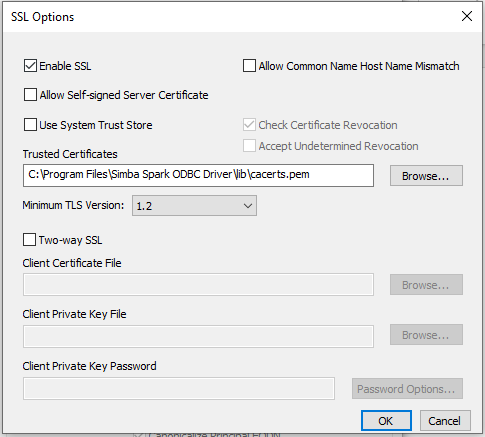
Konfigurace zdroje dat ODBC není pro DSN-less připojení nutná, ale vlastní dialog ovladače je pohodlný způsob, jak ověřit, že ovladač, warehouse i token fungují, ještě než je zadáte do digna.
Krok 1
Krok 2
Krok 3
Krok 4
Krok 5 – Otestování připojení
Klikněte na tlačítko TEST. Úspěšné připojení by mělo vypadat takto:
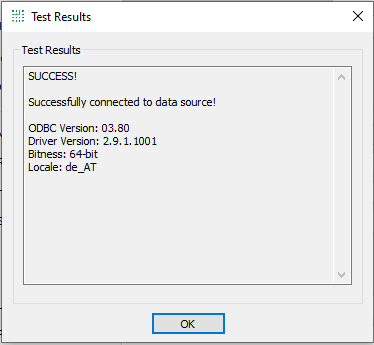
Host, HTTP path a token, které zde zadáte, jsou přesně ty hodnoty, které přebírají vlastnosti v sekci 3.