Zdrojový konektor pro Azure Synapse Analytics
Tento návod popisuje, jak nakonfigurovat digna pro připojení k Azure Synapse Analytics přes ODBC pomocí DSN-less připojovacího řetězce. Podporovány jsou serverless i dedicated SQL pooly.
Strana nastavení týkající se digna je stejná pro všechny technologie — kde se připojení vytvářejí, jak se šifrují hodnoty vlastností, jak se připojení testuje a co znamenají režimy profilování. Je popsána v Přehledu databázových připojení. Tato stránka pokrývá to, co je specifické pro Azure Synapse.
Technologie
Synapse používá dialekt SQL Server, proto se připojení vytváří s Technology: SQL Server. Pro on-premises server viz MS SQL Server.
1. Instalace ovladače ODBC
Nainstalujte ODBC Driver 18 for SQL Server na počítač, na kterém běží backend digna, podle instalačního návodu společnosti Microsoft a zjistěte přesný registrovaný název ovladače na svém hostiteli podle postupu v Instalace ovladače ODBC na hostitele digna.
2. Vlastnosti ODBC
Příklad, nikoli specifikace
Níže uvedená sada je jedna kombinace, o které je známo, že funguje. Vlastnosti patří ovladači Microsoft ODBC, takže jejich názvy, výchozí hodnoty a přípustné hodnoty se liší mezi verzemi ovladače a platformami a to, co workspace vyžaduje, závisí na jeho konfiguraci — typu poolu, metodě ověřování a firewallu. Použijte ji jako výchozí bod a řiďte se dokumentací nainstalované verze ovladače.
Na obrazovce Add DB Connection přidejte následující vlastnosti:
| Klíč | Příklad hodnoty | Poznámky |
|---|---|---|
DRIVER | ODBC Driver 18 for SQL Server | Musí odpovídat názvu ovladače registrovanému na hostiteli digna |
SERVER | <workspace>-ondemand.sql.azuresynapse.net | Název workspace plus přípona endpointu — viz níže |
DATABASE | dignadata | Databáze obsahující zdrojová schémata. Je to jediná databáze, kterou toto připojení může profilovat |
UID | sqladminuser | SQL login |
PWD | <password> | Zaškrtněte Encrypted |
Výsledný připojovací řetězec vypadá takto:
DRIVER=ODBC Driver 18 for SQL Server;SERVER=<workspace>-ondemand.sql.azuresynapse.net;DATABASE=dignadata;UID=sqladminuser;PWD=<password>
Hodnota SERVER
Vezměte název workspace Synapse a připojte k němu příponu endpointu:
| Pool | SERVER |
|---|---|
| Serverless SQL pool | <workspace>-ondemand.sql.azuresynapse.net |
| Dedicated SQL pool | <workspace>.sql.azuresynapse.net |
Část -ondemand se snadno přehlédne
Bez ní se název přeloží na dedicated endpoint a připojení buď selže, nebo se bez upozornění dostane k jinému poolu, než bylo zamýšleno. Oba endpointy jsou zobrazeny na stránce přehledu workspace na portálu Azure.
Firewall
Firewall workspace Synapse musí povolit odchozí adresu hostitele digna. Přidejte ji v části Networking ve workspace ještě před testováním připojení — blokovaná adresa se projeví jako vypršení časového limitu připojení, nikoli jako chyba ověřování.
Ověřování pomocí Microsoft Entra ID
Místo SQL loginu se ovladač může ověřovat vůči Entra ID. Nahraďte UID/PWD metodou ověřování, kterou váš workspace očekává, například:
| Klíč | Příklad hodnoty | Poznámky |
|---|---|---|
Authentication | ActiveDirectoryServicePrincipal | UID pak obsahuje ID aplikace (klienta) a PWD tajný klíč klienta |
Authentication | ActiveDirectoryMSI | Spravovaná identita hostitele digna, nejsou potřeba žádné přihlašovací údaje |
3. Konfigurace digna
Na obrazovce Add DB Connection zadejte následující:
Name:               Name of the connection. This is used for referencing the connection in other screens.
Technology:         SQL Server
Profiling Mode:     Serverless SQL pool: Standard
                    Dedicated SQL pool:  Standard, Permanent or Session
Work Schema:        Schema for the work tables of "Permanent" profiling, e.g. "digna_work"
4. Poznámky k Azure Synapse
- Serverless pooly podporují pouze profilování Standard. Serverless SQL pool nemůže v databázi vytvářet tabulky, takže nelze spustit profilování Permanent ani Session. Standard počítá metriky přímo na zdroji, což je zároveň levnější varianta, protože serverless se účtuje podle objemu zpracovaných dat.
- Jedno připojení vidí jednu databázi. digna nabízí schémata databáze uvedené v
DATABASE, protože Synapse stejně jako SQL Server hlásí jako katalog pouze aktuální databázi. - Šifrování je ve Driver 18 ve výchozím stavu zapnuté a endpointy Synapse předkládají platné veřejné certifikáty, takže vlastnost
EncryptaniTrustServerCertificatenení potřeba. - Serverless endpoint se může při prvním připojení probouzet z nečinnosti. Pokud test připojení vyprší u poolu, který se nějakou dobu nepoužíval, zkuste to znovu.
5. Ověření ovladače (volitelné)
Konfigurace zdroje dat ODBC není pro DSN-less připojení nutná, ale vlastní průvodce ovladače je pohodlný způsob, jak ověřit, že ovladač funguje a že workspace přijímá vaše přihlašovací údaje, ještě než je zadáte do digna.
Krok 1
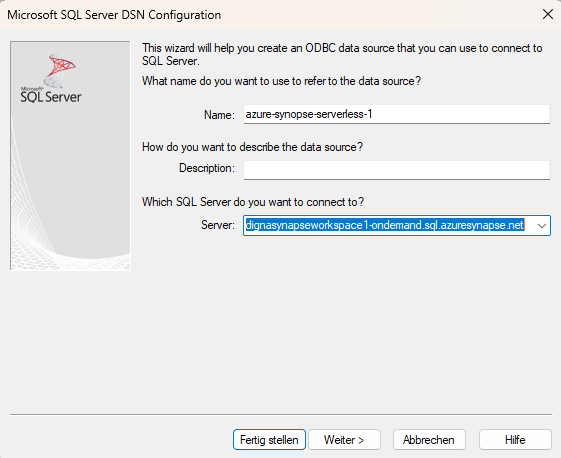
Vyplňte pole „Server“. Použijte název workspace Synapse a doplňte ho o „.sql.azuresynapse.net“.
Pozor, pokud se chcete připojit pomocí serverless SQL poolu, nezapomeňte uvést „-ondemand“, jak je vidět na snímku obrazovky výše.
Klikněte na tlačítko Next >.
Krok 2
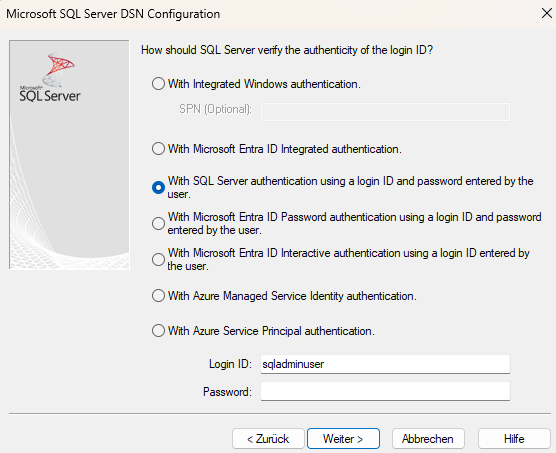
Zvolte metodu ověřování (např. uživatelské jméno a heslo) a zadejte požadované údaje.
Klikněte na tlačítko Next >.
Krok 3
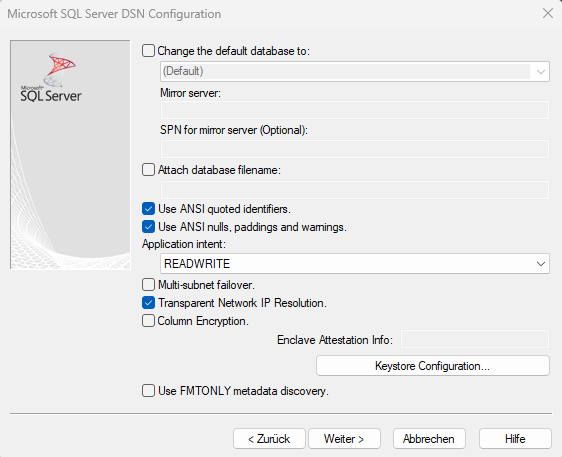
Zvolte nastavení kompatibilní s ANSI a poté klikněte na tlačítko Next >.
Krok 4
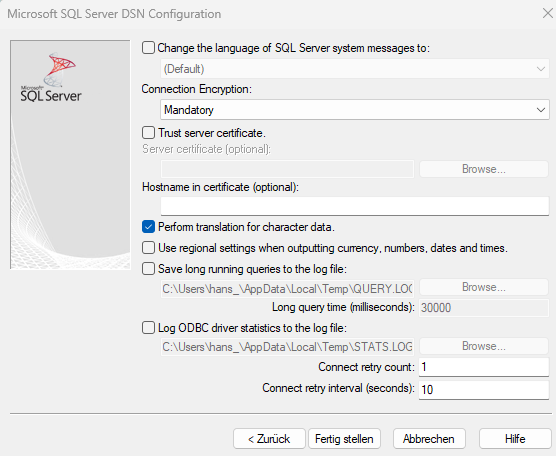
Můžete ponechat výchozí nastavení nebo zvolit možnosti podle potřeby a kliknout na tlačítko Finish.
Krok 5
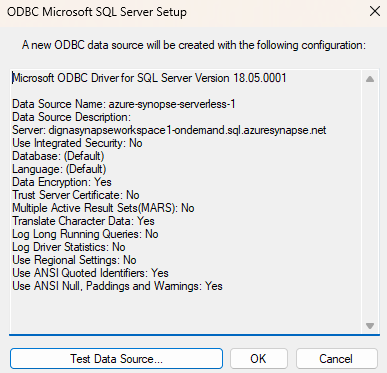
Nyní klikněte na tlačítko Test datasource.
Krok 6
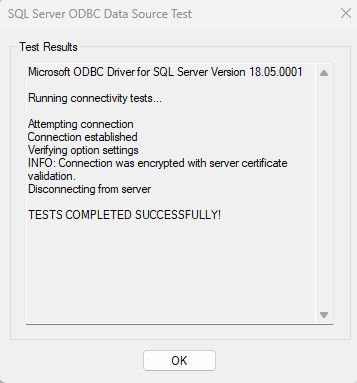
Obrazovka s potvrzením úspěchu ukazuje, že ovladač, endpoint i přihlašovací údaje fungují. Hodnoty, které jste zadali, jsou přesně ty hodnoty, které přebírají vlastnosti v sekci 2.