موصل المصدر لـ Teradata
يشرح هذا الدليل كيفية تهيئة digna للاتصال بـ Teradata عبر ODBC، باستخدام سلسلة اتصال بدون DSN.
جانب digna من الإعداد متطابق لكل التقنيات — أين تُنشأ الاتصالات، وكيف تُشفَّر قيم الخصائص، وكيف يُختبر الاتصال، وما معنى أوضاع التنميط (profiling). وهو موضح في نظرة عامة على اتصالات قواعد البيانات. تغطي هذه الصفحة ما هو خاص بـ Teradata.
1. تثبيت برنامج تشغيل ODBC
ثبّت ODBC Driver for Teradata على الجهاز الذي يشغّل الواجهة الخلفية لـ digna، باتباع دليل التثبيت الرسمي من المورّد.
يسجّل برنامج التشغيل نفسه مع رقم الإصدار في اسمه، على سبيل المثال Teradata Database ODBC Driver 20.00. اقرأ الاسم المسجَّل بدقة على مضيفك كما هو موضح في تثبيت برنامج تشغيل ODBC على مضيف digna.
2. خصائص ODBC
مثال، وليس مواصفة
المجموعة أدناه هي تركيبة واحدة معروف أنها تعمل. الخصائص تابعة لبرنامج تشغيل Teradata ODBC، لذا تختلف أسماؤها وقيمها الافتراضية والقيم المقبولة بين إصدارات برنامج التشغيل — فالإصدار جزء من اسم برنامج التشغيل نفسه — وبين الأنظمة الأساسية. استخدم هذه المجموعة كنقطة بداية وراجع وثائق إصدار برنامج التشغيل الذي ثبّته.
أضف الخصائص التالية في شاشة Add DB Connection:
| المفتاح | قيمة مثال | ملاحظات |
|---|---|---|
DRIVER | Teradata Database ODBC Driver 20.00 | يجب أن يطابق اسم برنامج التشغيل المسجَّل على مضيف digna |
DBCNAME | teradata.example.com | اسم الخادم أو عنوان IP. وهو الاسم الذي يستخدمه Teradata لخاصية المضيف |
UID | digna_source_user | مستخدم قاعدة البيانات |
PWD | <password> | فعّل Encrypted |
تبدو سلسلة الاتصال الناتجة كما يلي:
DRIVER=Teradata Database ODBC Driver 20.00;DBCNAME=teradata.example.com;UID=digna_source_user;PWD=<password>
خصائص إضافية مفيدة:
| المفتاح | قيمة مثال | ملاحظات |
|---|---|---|
MechanismName | TD2 | آلية تسجيل الدخول. TD2 هي الافتراضية في Teradata؛ استخدم LDAP للمصادقة عبر الدليل (directory) |
DefaultDatabase | dad | قاعدة البيانات التي تبدأ فيها الجلسة |
CharacterSet | UTF8 | اضبطها حيث قد تُفسد مجموعة أحرف الجلسة الافتراضية البيانات غير ASCII |
3. تهيئة digna
في شاشة Add DB Connection، قدّم ما يلي:
Name:               Name of the connection. This is used for referencing the connection in other screens.
Technology:         Teradata
Profiling Mode:     Standard, Permanent or Session
Work Schema:        Database for the work tables of "Permanent" profiling, e.g. "Digna_Work"
4. ملاحظات حول Teradata
- قاعدة بيانات Teradata هي كتالوج، وليست مخططًا. يعرض digna قواعد البيانات التي يُسمح للمستخدم برؤيتها (من
DBC.DatabasesV) ككتالوجات، ولا ينطبق مستوى المخطط. عند إضافة مصدر بيانات، اختر قاعدة البيانات ككتالوج؛ ويُعرض المخطط على أنه غير منطبق (not applicable). - يصل الاتصال الواحد إلى كل قاعدة بيانات مسموح بها، لذا يمكن لاتصال واحد أن يخدم مصادر عبر عدة قواعد بيانات — على عكس التقنيات التي يكون فيها الاتصال مثبّتًا على قاعدة بيانات واحدة.
- Work Schema هو قاعدة بيانات. للتنميط Permanent، حدّد قاعدة بيانات Teradata التي تحتوي على جداول العمل، وامنح المستخدم صلاحيات
CREATE TABLEإضافةً إلى تخصيص مساحةPERMفيها — فقاعدة البيانات ذات مساحة perm صفرية لا يمكنها استيعاب جدول. - أوضاع التنميط. ينشئ Permanent الجداول في Work Schema. يستخدم Session جدولًا من نوع
VOLATILE، يحتاج إلى مساحةSPOOLلكنه لا يحتاج إلى مساحة perm ولا إلى أي صلاحيات في Work Schema. يحتاج Standard إلى صلاحية القراءة فقط.
5. التحقق من برنامج التشغيل (اختياري)
تهيئة مصدر بيانات ODBC ليست مطلوبة لاتصال بدون DSN، لكن نافذة برنامج التشغيل نفسه طريقة مريحة للتأكد من أن برنامج التشغيل وبيانات اعتمادك تعمل قبل إدخالها في digna.
الخطوة 1
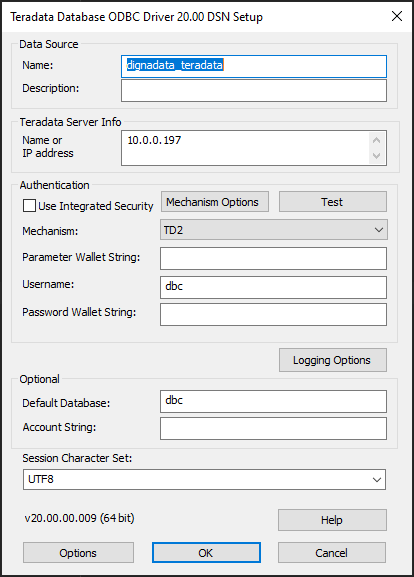
الحقل Name or IP address هنا هو الخاصية DBCNAME في القسم 2.
انقر الزر Test.
الخطوة 2
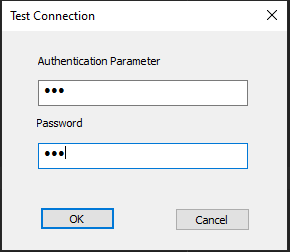
أدخل اسم المستخدم وكلمة المرور، ثم انقر الزر OK. تؤكد شاشة النجاح أن برنامج التشغيل وبيانات الاعتماد تعمل.