موصل المصدر لـ Netezza
يشرح هذا الدليل كيفية تهيئة digna للاتصال بـ Netezza عبر ODBC، باستخدام سلسلة اتصال بدون DSN.
جانب digna من الإعداد متطابق لكل التقنيات — أين تُنشأ الاتصالات، وكيف تُشفَّر قيم الخصائص، وكيف يُختبر الاتصال، وما معنى أوضاع التنميط (profiling). وهو موضح في نظرة عامة على اتصالات قواعد البيانات. تغطي هذه الصفحة ما هو خاص بـ Netezza.
1. تثبيت برنامج تشغيل ODBC
ثبّت برنامج تشغيل ODBC NetezzaSQL (وهو جزء من أدوات عميل IBM Netezza) على الجهاز الذي يشغّل الواجهة الخلفية لـ digna، باتباع دليل التثبيت الرسمي من المورّد.
اقرأ اسم برنامج التشغيل المسجَّل بدقة على مضيفك كما هو موضح في تثبيت برنامج تشغيل ODBC على مضيف digna.
2. خصائص ODBC
مثال، وليس مواصفة
المجموعة أدناه هي تركيبة واحدة معروف أنها تعمل. الخصائص تابعة لبرنامج التشغيل NetezzaSQL، لذا تختلف أسماؤها وقيمها الافتراضية والقيم المقبولة بين إصدارات العميل والأنظمة الأساسية، ويحتاج الجهاز (appliance) المؤمَّن بـ TLS إلى أكثر من الخصائص المعروضة هنا. استخدم هذه المجموعة كنقطة بداية وراجع وثائق إصدار العميل الذي ثبّته.
أضف الخصائص التالية في شاشة Add DB Connection:
| المفتاح | قيمة مثال | ملاحظات |
|---|---|---|
DRIVER | {NetezzaSQL} | يجب أن يطابق اسم برنامج التشغيل المسجَّل على مضيف digna. الأقواس المعقوفة هي الطريقة المعتادة لكتابة هذا الاسم |
SERVER | netezza.example.com | اسم الخادم أو عنوان IP |
PORT | 5480 | |
DATABASE | TEST | قاعدة البيانات التي تبدأ فيها الجلسة |
UID | ADMIN | مستخدم قاعدة البيانات |
PWD | <password> | فعّل Encrypted |
تبدو سلسلة الاتصال الناتجة كما يلي:
بحسب إصدار برنامج التشغيل والإعداد ومتطلبات الأمان لديك، قد تلزم خصائص إضافية — على سبيل المثال SecurityLevel وCaCertFile لجهاز مؤمَّن بـ TLS. يمكن إضافة كل خيار تتيحه نوافذ Advanced وSSL وDriver في برنامج التشغيل كخاصية.
3. تهيئة digna
في شاشة Add DB Connection، قدّم ما يلي:
Name:               Name of the connection. This is used for referencing the connection in other screens.
Technology:         Netezza
Profiling Mode:     Standard, Permanent or Session
Work Schema:        Schema for the work tables of "Permanent" profiling, e.g. "Digna_Work"
4. ملاحظات حول Netezza
- الكتالوجات والمخططات كلاهما معتمد. يعرض digna قواعد البيانات التي يُسمح للمستخدم برؤيتها (من
_V_DATABASE) ككتالوجات، ومخططاتها (من_V_SCHEMA) تحتها، لذا يمكن لاتصال واحد أن يخدم مصادر في أكثر من قاعدة بيانات. يحددDATABASEفقط أين تبدأ الجلسة. - المعرّفات بأحرف كبيرة ما لم تُنشأ بين علامات اقتباس، ولهذا تستخدم الأمثلة أعلاه
TESTوADMIN. - أوضاع التنميط. ينشئ Permanent جداول العمل في Work Schema، لذا يحتاج المستخدم إلى
CREATE TABLEهناك. يستخدم Session الأمرCREATE TEMPORARY TABLEولا يمسّ Work Schema. يحتاج Standard إلى صلاحية القراءة فقط.
5. التحقق من برنامج التشغيل (اختياري)
تهيئة مصدر بيانات ODBC ليست مطلوبة لاتصال بدون DSN، لكن نافذة برنامج التشغيل نفسه طريقة مريحة للتأكد من أن برنامج التشغيل وبيانات اعتمادك تعمل قبل إدخالها في digna.
الخطوة 1
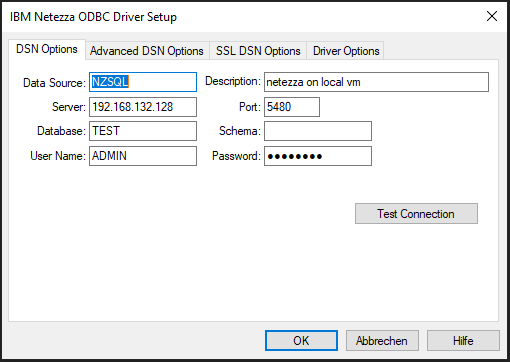
الحقول في DSN Options تقابل الخصائص في القسم 2 واحدًا لواحد. بحسب برنامج تشغيل Netezza والإعداد ومتطلبات الأمان لديك، قد تحتاج أيضًا إلى إدخال بيانات في علامات التبويب Advanced DSN Options أو SSL DSN Options أو Driver Options؛ أما لأبسط إعداد فتكفي DSN Options.
انقر الزر Test Connection.
الخطوة 2
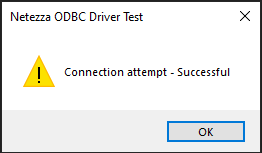
عندما تظهر لك شاشة النجاح، يكون برنامج التشغيل يعمل والقيم صحيحة.